
Manual do Sistema por Perfil
Sumário
- Introdução geral do sistema
- Acesso ao sistema
- Navegação geral
- Matriz resumida de acesso
- Manual do Cliente
- Manual do Operador
- Manual do Supervisor
- Manual do Administrador
- Observações finais
- Considerações mobile
- Observações para diagramação
Introdução geral do sistema
Este documento é uma evolução direta do manual já produzido anteriormente. A estrutura foi preservada, mas o conteúdo foi aprofundado para transformar o material em um guia operacional robusto, progressivo e fiel ao comportamento atual da base. O objetivo não é apenas informar quais módulos existem, mas conduzir cada perfil pela jornada real de uso do sistema, desde o primeiro acesso até os fluxos mais recorrentes e sensíveis da operação.
O sistema foi desenhado para operar com controle rigoroso de escopo. Isso significa que o acesso não depende apenas do perfil do usuário, mas também do conjunto de vínculos que ele possui com empresa, unidade, cliente e localização. Em termos práticos, dois usuários com o mesmo perfil podem ver conjuntos diferentes de dados, porque a permissão é filtrada pelo contexto efetivamente atribuído a cada um. Essa lógica impacta todo o comportamento da plataforma: o que aparece no menu, o que surge nas listagens, o que pode ser criado, o que pode ser editado e, principalmente, o que pode ser concluído ou validado.
A operação gira em torno de alguns eixos centrais. O primeiro é o módulo de Ordens de Serviço, que organiza a abertura, execução, registro de evidências, check-in, check-out e validação final dos atendimentos. O segundo é o eixo de gestão e controle, formado por Dashboard, Pendências, Planejamento Operacional e Cockpit, usado especialmente por perfis de supervisão e administração. O terceiro eixo é a sustentação da base operacional, com módulos como Clientes, Localizações, Contratos, Equipamentos, PMOC, Modelos de Checklist e Tipos de Serviço. O quarto eixo é administrativo, contemplando Gestão de Usuários, estrutura cadastral ampliada e, para o Administrador, o módulo Financeiro e a gestão de DRS.
Ao longo deste manual, cada fluxo foi descrito com foco em uso real: como o usuário chega à tela, o que encontra ao abrir a página, quais campos normalmente precisa preencher, o que o sistema valida em segundo plano, quais mudanças de status decorrem de cada ação e quais cuidados evitam inconsistências. O texto mantém formato narrativo e institucional, mas inclui sequências operacionais claras quando isso ajuda o leitor a reproduzir o caminho corretamente.
Acesso ao sistema
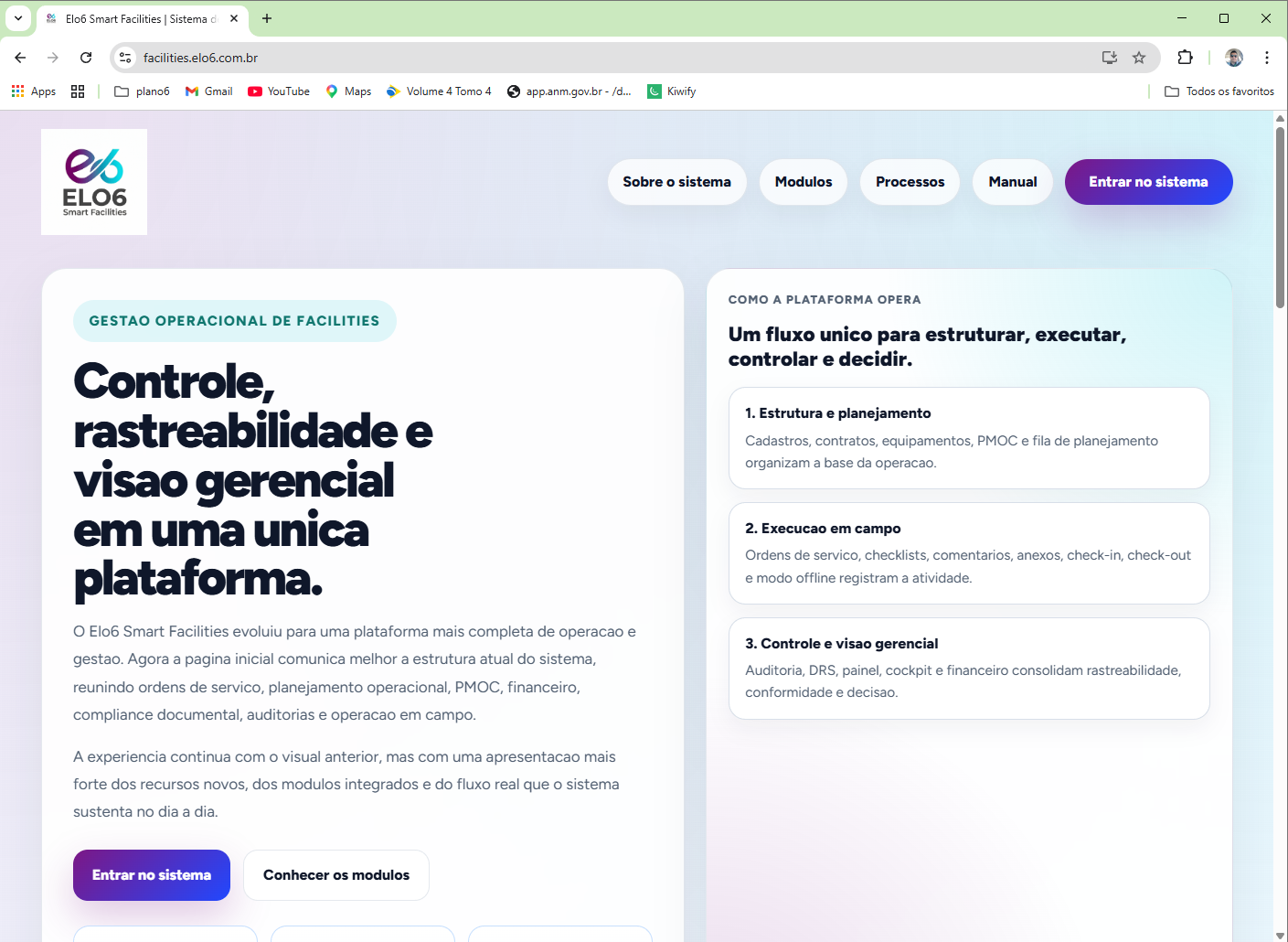
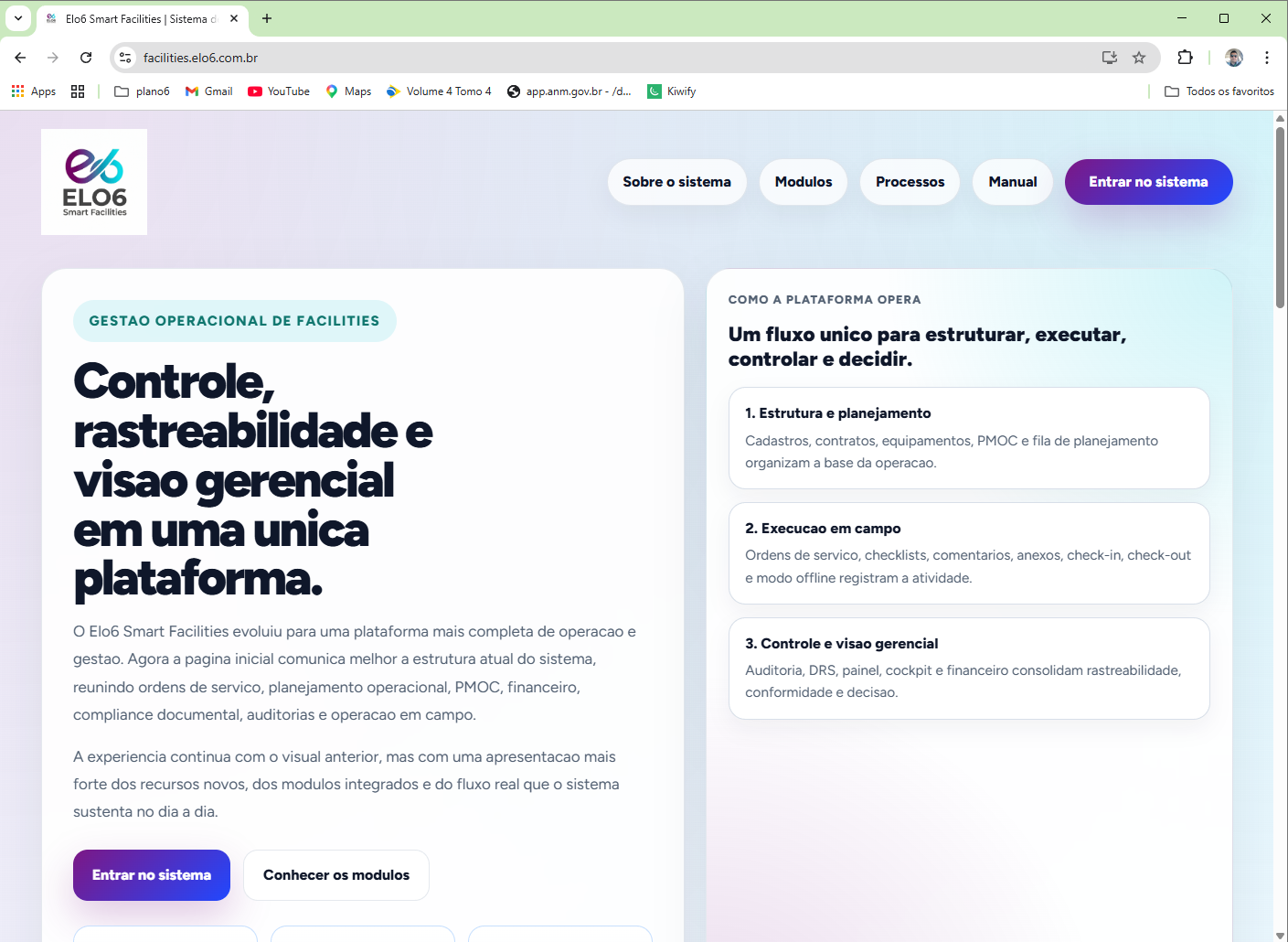
O acesso ao sistema é feito pelo navegador, utilizando o endereço oficial da plataforma.
URL de acesso:
https://facilities.elo6.com.br/login
A recomendação institucional é sempre utilizar navegador atualizado, especialmente para fluxos com upload de imagens, consulta responsiva de listagens e uso em dispositivos móveis. Como a base atual trabalha com fluxo online no módulo de Ordem de Serviço, a estabilidade de navegação influencia diretamente a experiência do usuário, em especial no perfil Operador.
Tela de login
Ao acessar o endereço do sistema, o usuário encontra a tela de autenticação. Essa é a primeira etapa da jornada e, embora simples em aparência, ela já determina o início correto da experiência. A tela apresenta os campos de credencial e a ação principal de entrada.
Campos presentes na tela:
E-mailSenha
Ação principal:
- botão de acesso para entrar no sistema
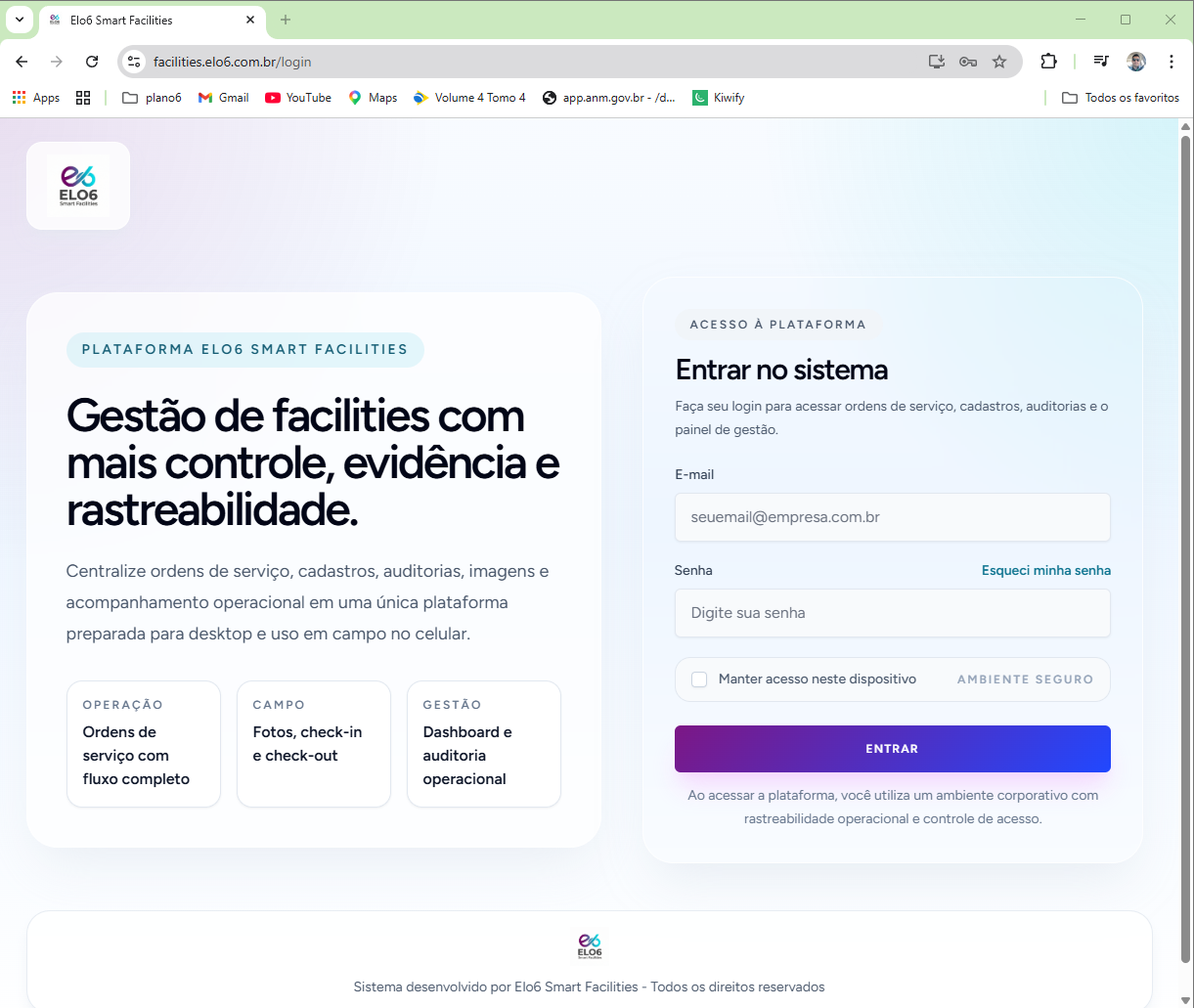
O uso correto da tela de login segue uma sequência direta, mas é importante descrevê-la com clareza porque ela influencia o redirecionamento posterior e o entendimento do usuário sobre o próprio ambiente. O procedimento esperado é o seguinte:
- O usuário abre o navegador e acessa
https://facilities.elo6.com.br/login. - Ao carregar a tela, ele encontra os campos
E-maileSenha. - No campo
E-mail, deve informar exatamente o endereço cadastrado no sistema. - No campo
Senha, deve informar a credencial ativa e vigente. - Em seguida, clica no botão de acesso.
- O sistema valida a combinação informada e, caso esteja correta, conclui a autenticação.
- Após a autenticação, o usuário é redirecionado automaticamente para a primeira tela compatível com seu perfil.
Essa etapa é importante porque o sistema não permite ao usuário escolher livremente sua tela inicial. O redirecionamento ocorre de forma automática conforme o papel do usuário autenticado.
Comportamento da autenticação
Quando o login é realizado com sucesso, o sistema não apenas confirma credenciais, mas também verifica se o usuário pode efetivamente operar. Em seguida, aplica o redirecionamento por perfil.
Redirecionamento atual após login:
Cliente: direcionado paraOrdens de ServiçoOperador/Operacional: direcionado paraOrdens de ServiçoSupervisor: direcionado paraDashboardAdministrador: direcionado paraDashboard
Esse comportamento é importante para treinamento, porque o ponto de partida do usuário não é igual entre os perfis. Perfis operacionais entram diretamente na rotina executiva de OS. Perfis gerenciais e administrativos entram primeiro em uma visão consolidada da operação.
Cenários de autenticação
Login realizado corretamente
Quando e-mail e senha estão corretos e o usuário está ativo no sistema, o comportamento esperado é fluido. O sistema aceita as credenciais, carrega a sessão autenticada e redireciona para a tela inicial do perfil. Em condições normais, o usuário deixa de ver a tela de login e passa a enxergar imediatamente o menu e a primeira página do seu ambiente.
Erro de credenciais
Quando o e-mail ou a senha não correspondem ao cadastro válido, o sistema mantém o usuário na tela de login e apresenta mensagem de erro. Nessa situação, a pessoa não é redirecionada para nenhuma área interna e precisa revisar os dados digitados.
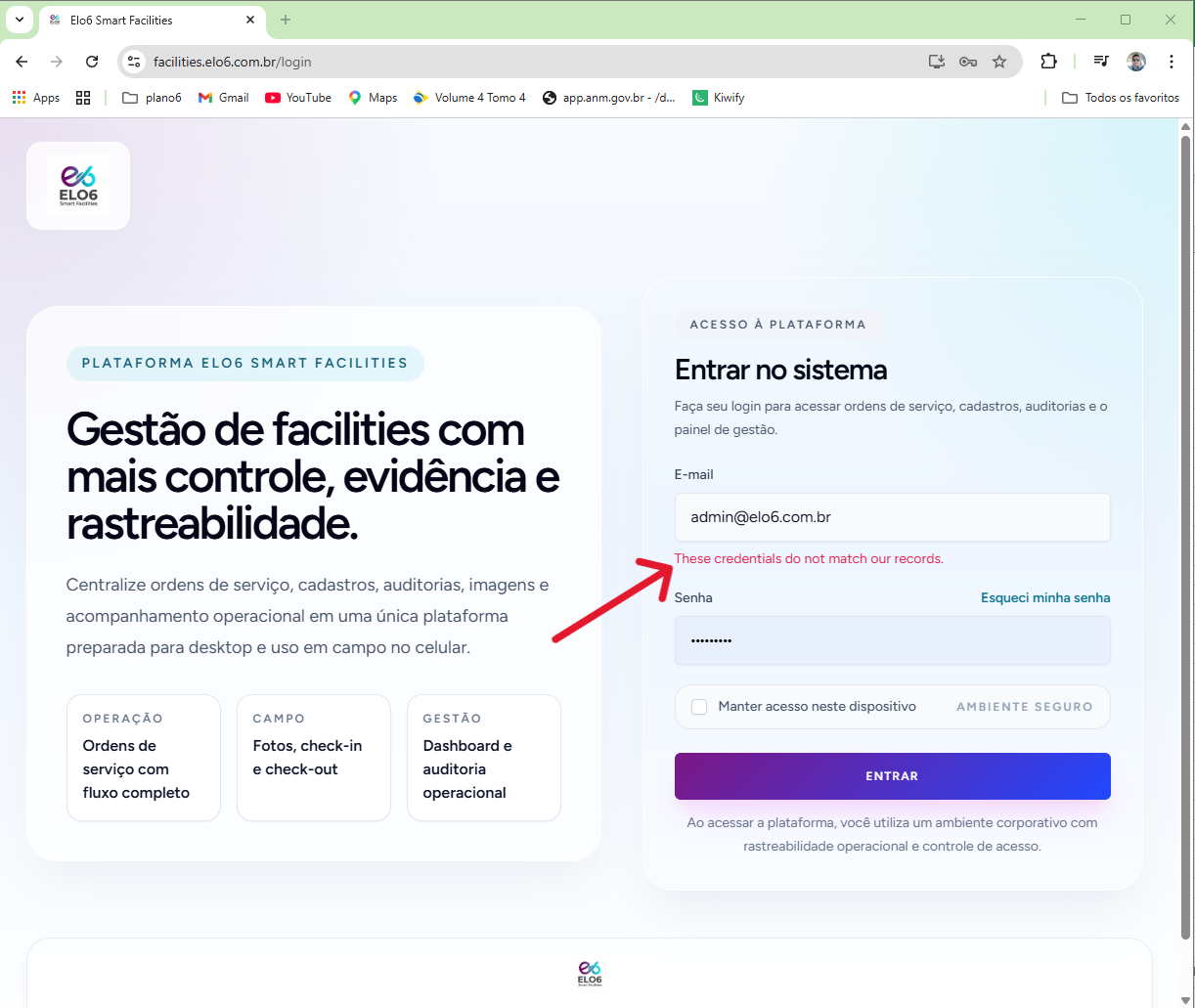
As causas mais comuns desse erro são:
- e-mail digitado de forma diferente do cadastro
- senha antiga após redefinição
- uso de letras maiúsculas e minúsculas de forma incorreta
- tentativa de acesso com credencial de outro ambiente
A orientação mais segura é revisar primeiro o e-mail, depois a senha e somente então tentar novamente. Repetir a mesma tentativa sem revisar os dados tende apenas a prolongar o problema.
Usuário inativo ou sem condição de uso
Há também o cenário em que o usuário existe no sistema, mas está inativo. Nessa situação, ainda que a pessoa reconheça suas credenciais, o acesso operacional pode não prosseguir normalmente. O correto, nesse caso, é procurar o responsável administrativo pelo cadastro para revisão do status do usuário.
Do ponto de vista do treinamento, é importante que a equipe saiba diferenciar três situações:
- erro simples de digitação
- senha não vigente
- usuário inativo ou bloqueado para uso
Essa distinção evita retrabalho e reduz chamados abertos com causa errada.
Primeira leitura da tela após login
A experiência imediata após login deve ser entendida como parte do uso do sistema e não apenas como uma transição automática. O primeiro contato com a tela inicial é o momento em que o usuário confirma que entrou no ambiente correto, identifica o menu que lhe foi disponibilizado, reconhece o contexto do perfil e entende por onde deve começar.
Na prática, assim que a primeira tela abrir, o usuário deve fazer três conferências simples:
- confirmar se a página inicial faz sentido para sua função
- observar quais módulos aparecem no menu
- validar se a tela já chegou com algum recorte, filtro ou contexto visível
Esse pequeno ritual reduz muito a chance de o usuário operar em tela errada, interpretar listagem vazia como erro ou não perceber que está navegando sob filtro anterior.
Navegação geral
A navegação do sistema segue um padrão relativamente consistente entre os módulos. Embora o menu visível varie por perfil, a arquitetura das páginas mantém a mesma lógica: título e contexto no topo, área de filtros quando aplicável, indicadores resumidos em páginas analíticas, listagem ou formulário principal e ações posicionadas de forma previsível.
Estrutura do menu principal
O menu principal é a primeira manifestação prática das permissões do usuário. Em vez de funcionar apenas como atalho de navegação, ele já representa a fronteira real do que o perfil pode acessar. Um usuário não deve esperar visualizar no menu funcionalidades para as quais não tem autorização.
Dependendo do perfil e do escopo, o menu pode incluir:
- Dashboard
- Cockpit
- Ordens de Serviço
- PMOC
- Financeiro
- Empresas
- Clientes
- DRS
- Usuários
- Tipos de Serviço
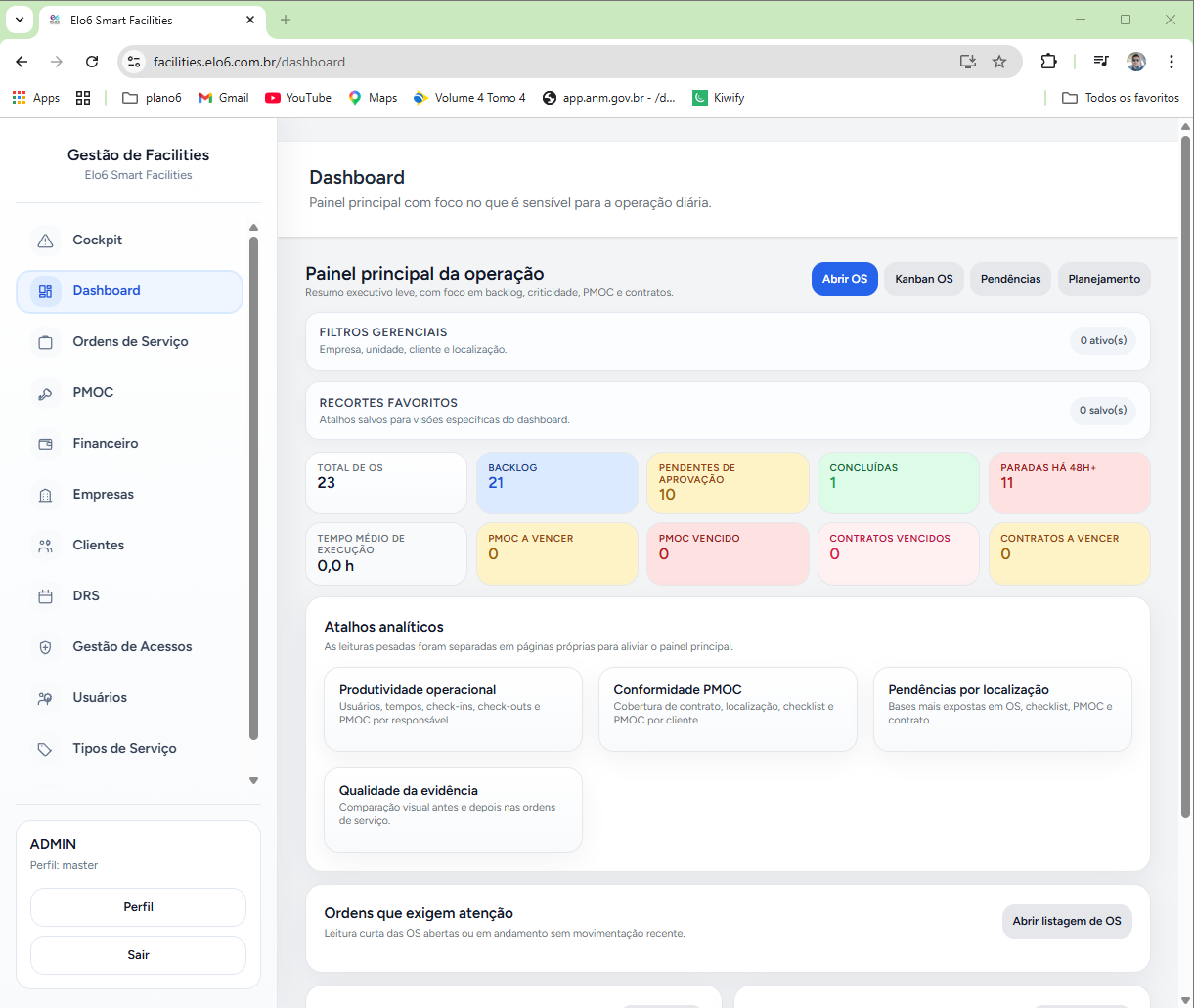
Para o usuário final, a principal orientação é esta: se um módulo não aparece no menu, ele não faz parte do conjunto operacional do seu perfil naquele contexto. Isso evita interpretações erradas como “o sistema sumiu com a tela” ou “houve falha de carregamento”.
Como reconhecer o padrão das telas
Ao abrir qualquer página do sistema, o usuário normalmente encontra um cabeçalho com o nome do módulo e uma frase curta que descreve o objetivo da tela. Esse cabeçalho tem valor funcional. Ele ajuda o usuário a confirmar se entrou no módulo correto e, em treinamentos, serve como referência para orientar ações.
Depois do cabeçalho, as telas seguem uma organização recorrente:
- área de filtros ou recortes
- cartões de resumo ou KPIs, quando a página é analítica
- listagem em tabela, cartões ou ambos
- botões de ação como criar, editar, voltar, exportar ou abrir detalhe
Esse padrão deve ser explorado em treinamento. Quando o usuário compreende a lógica visual da plataforma, ele aprende mais rápido novos módulos, porque para de depender de memorização exata de cada tela.
Uso de filtros
Os filtros têm papel central no sistema. Eles não são apenas uma conveniência. Em vários módulos, são o mecanismo principal para tornar a consulta viável, especialmente em ambientes com múltiplas empresas, unidades, clientes e localizações.
Os filtros mais comuns são:
- empresa
- unidade
- cliente
- localização
- status
- prioridade
- competência
- período
- busca textual
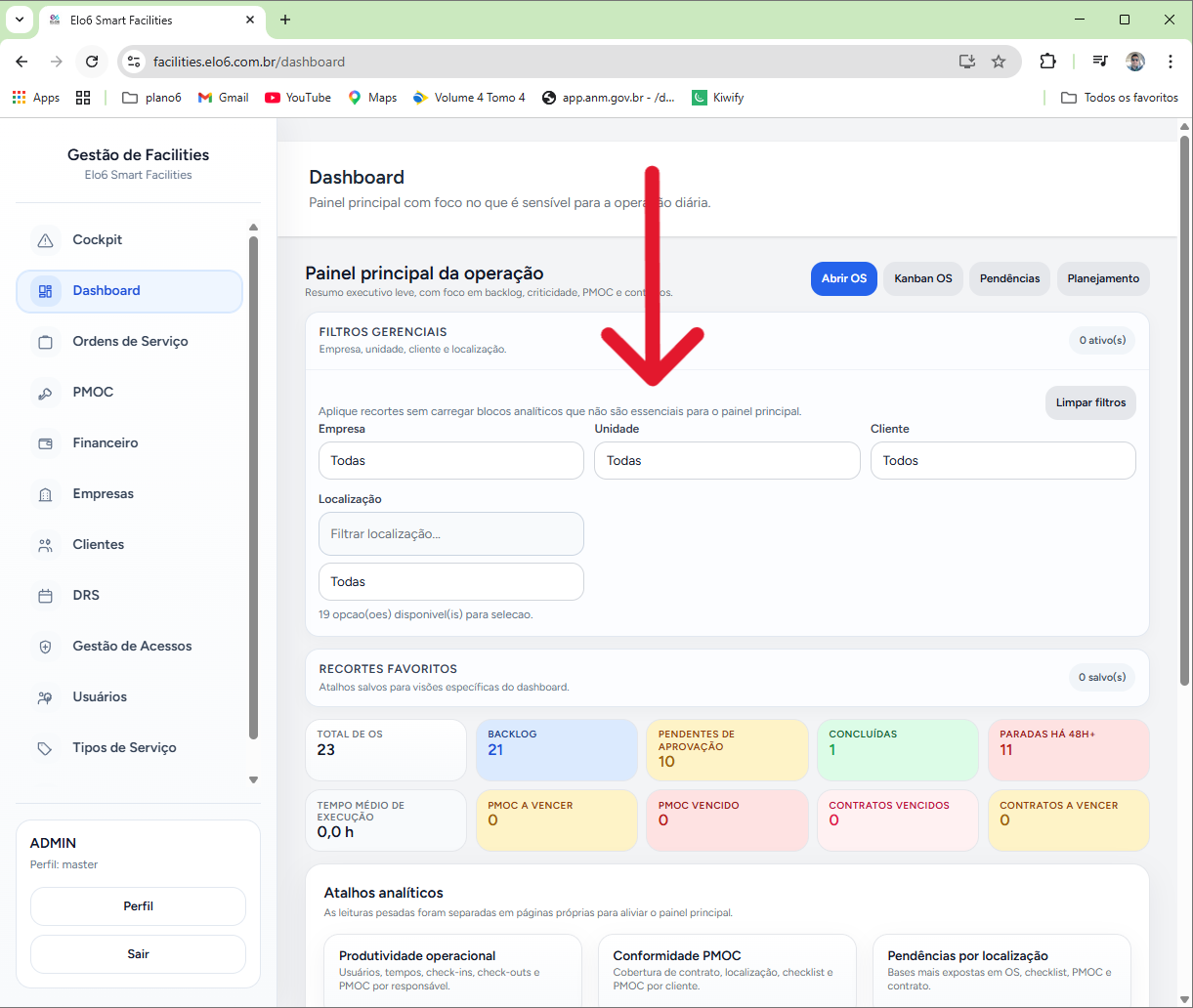
A melhor forma de orientar o usuário é ensinar o raciocínio correto de uso. Em vez de preencher todos os filtros de uma vez, a recomendação é começar pelo recorte mais forte do contexto, como empresa, cliente ou status, e só depois acrescentar refinamentos. Quando muitos filtros são combinados ao mesmo tempo, a tela pode retornar poucos registros ou nenhum registro, levando o usuário a concluir, de maneira errada, que a informação não existe.
Em várias telas, o comportamento de filtro pode ser automático. Em outras, há botão específico como Aplicar filtros. O usuário deve observar a própria página. Se houver botão, o sistema aguarda confirmação da ação. Se a página trabalhar com atualização imediata, a listagem responde à alteração do campo.
Formatos de visualização
O sistema utiliza formatos diferentes para exibir informações, dependendo do módulo e do dispositivo.
A visualização em tabela é mais frequente em desktop. Ela concentra mais colunas e facilita leitura comparativa. Já a visualização em cartões aparece com mais força em ambientes responsivos ou mobile, privilegiando leitura por blocos. No módulo de Ordem de Serviço, há ainda a visão em Kanban, que organiza a fila por estágio operacional.
Cada formato atende a um objetivo diferente:
- tabela: melhor para comparação rápida entre vários registros
- cartões: melhor para leitura resumida em telas menores
- kanban: melhor para leitura de fluxo e estágio de trabalho
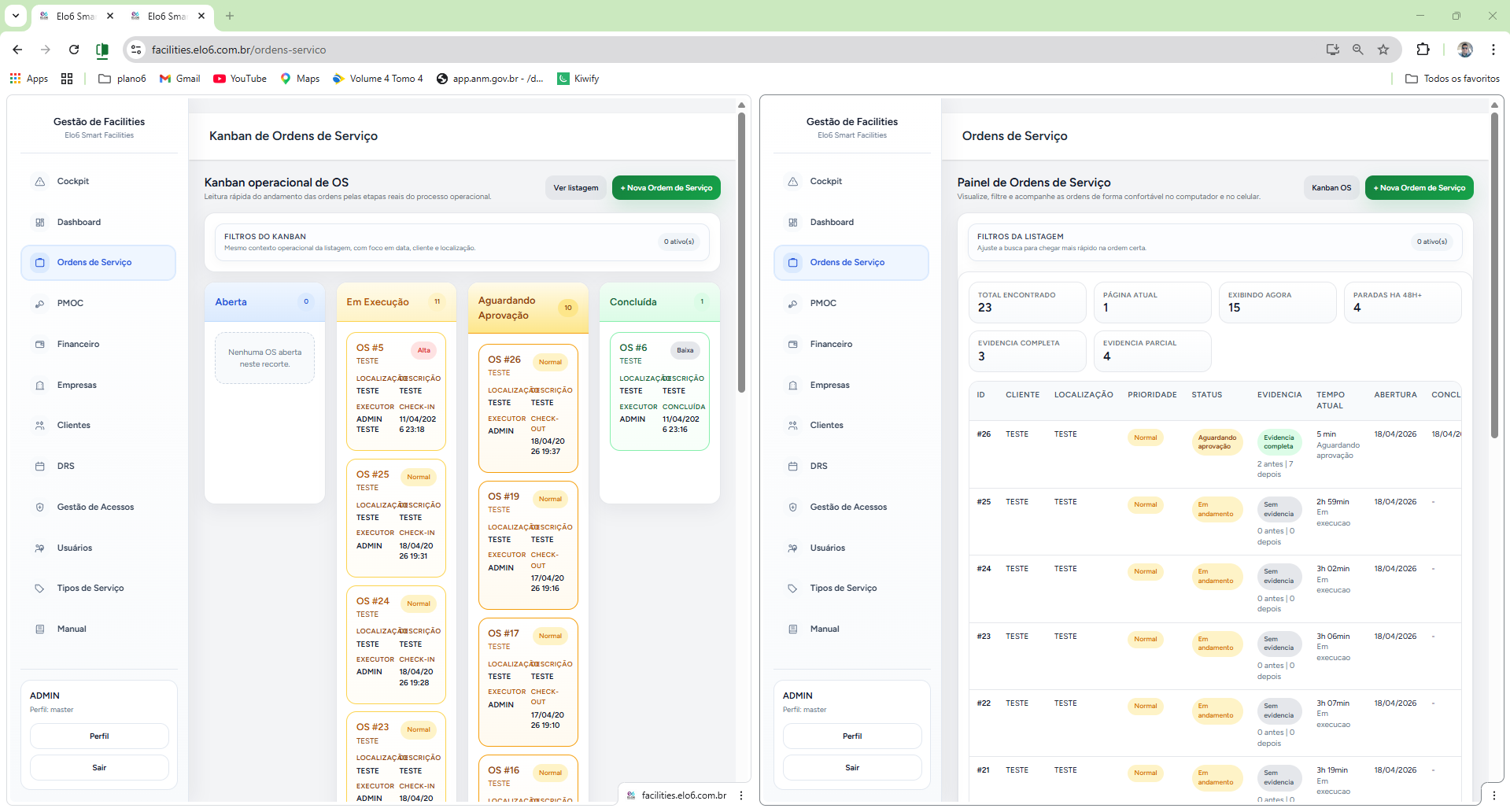
Padrão de ações e botões
Apesar de o nome exato do botão poder variar ligeiramente conforme o módulo, a lógica de ação costuma ser previsível. O usuário encontrará ações como:
NovoouCriarEditarSalvarVoltarAplicar filtrosLimpar filtrosAbrirKanban OSExportarAprovarouReprovar, quando houver fluxo de validação
A orientação prática mais importante é não tratar o clique como ato isolado. Quase sempre, a ação escolhida provoca mudança de estado da tela, do registro ou do fluxo. Em especial no módulo de OS, os botões alteram status operacionais, e isso afeta outros perfis na sequência. Um check-out, por exemplo, não é apenas “encerrar uma etapa”; ele envia a OS para aprovação. Uma reprovação não é só “discordar do fechamento”; ela devolve a ordem para execução.
Matriz resumida de acesso
| Perfil | Ver | Criar | Editar | Excluir |
|---|---|---|---|---|
| Cliente | OS e DRS do próprio escopo | Não | Não | Não |
| Operador | OS do próprio escopo e leitura de localizações vinculadas ao escopo | OS | OS do próprio escopo | Não |
| Supervisor | Dashboard, Cockpit, Pendências, Planejamento, Clientes, Localizações, Contratos, DRS, Equipamentos, PMOC, Checklist, OS | Clientes, Localizações, Contratos, DRS, Equipamentos, PMOC, Checklist, OS | Mesmos módulos que cria, incluindo validação final de OS | Não |
| Administrador | Quase todo o sistema dentro do escopo, incluindo Financeiro, Empresas, Filiais, Tipos de Serviço, Usuários | Filiais, Clientes, Localizações, Tipos de Serviço, Contratos, DRS, Equipamentos, PMOC, OS, Financeiro, Usuários do escopo permitido | Mesmos módulos, exceto dados principais de Empresa | DRS e cadastros/lançamentos financeiros |
Observação importante: a camada de Governança de Acessos e gestão global de permissões não integra o conjunto padrão do Administrador. Essa esfera permanece reservada ao nível master.
Manual do Cliente
Introdução
O perfil Cliente foi concebido para acompanhamento e consulta. Seu papel no sistema é observar a execução dos serviços, acompanhar a evolução das Ordens de Serviço e consultar documentos DRS relacionados ao seu escopo. Trata-se de um perfil deliberadamente limitado, porque sua função não é produzir movimentações operacionais, e sim dar visibilidade ao andamento do atendimento e à documentação institucional pertinente.
Esse perfil, portanto, não deve ser treinado com foco em criação, alteração ou aprovação. O treinamento do Cliente deve se concentrar em leitura correta, interpretação de status, consulta de histórico, compreensão do que constitui evidência de execução e diferenciação entre serviço em andamento, serviço aguardando validação e serviço concluído.
Primeiro acesso após login
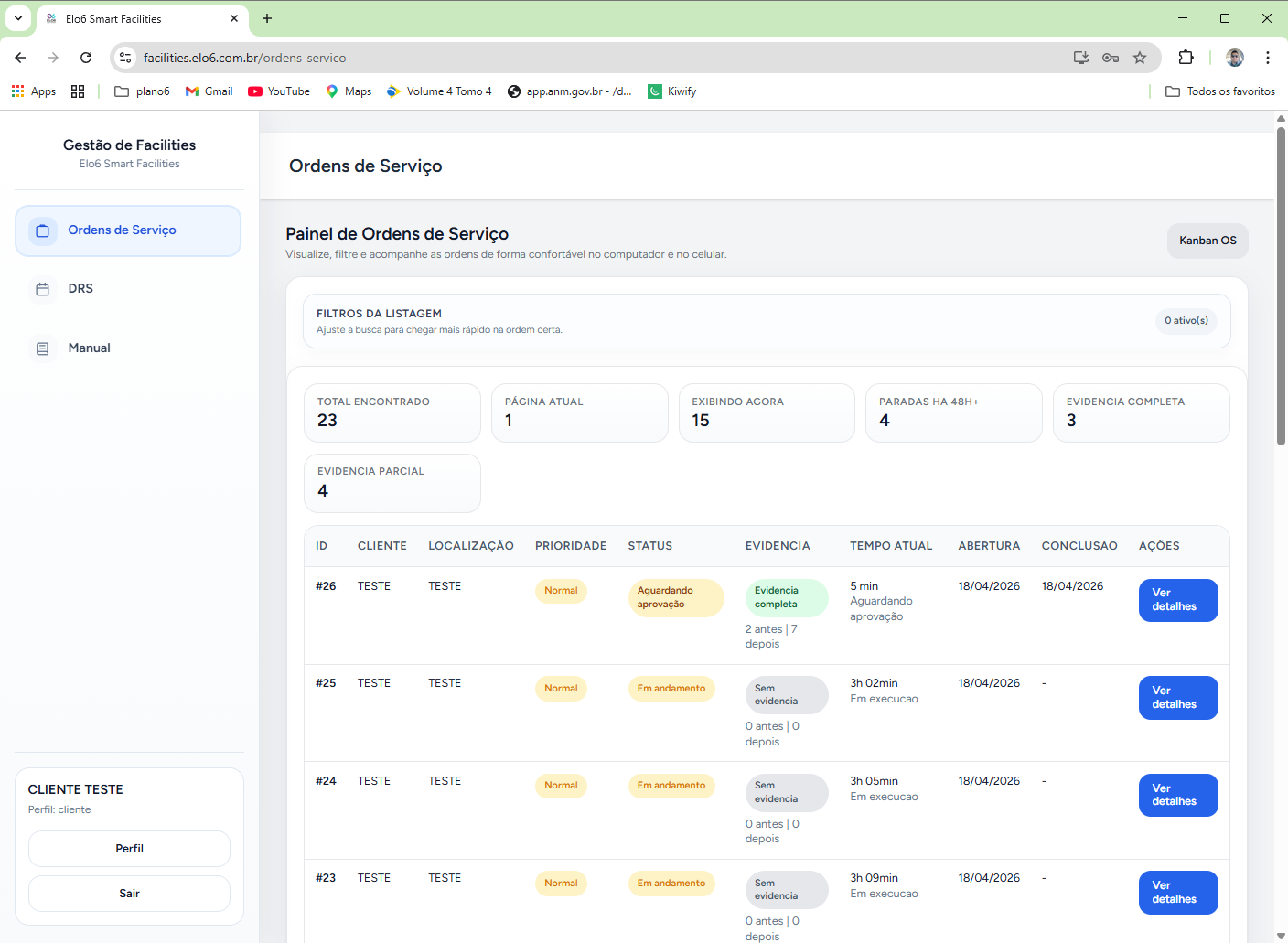
Após a autenticação, o Cliente é direcionado para a tela de Ordens de Serviço. Essa tela representa seu ponto de entrada principal e, na prática, funciona como painel inicial do perfil.
Ao abrir essa página, o usuário normalmente verá:
- o cabeçalho da tela com o nome do módulo
- uma breve descrição orientando o uso da listagem
- a área de filtros
- um resumo quantitativo da tela, como total encontrado e quantidade exibida
- a lista de Ordens de Serviço disponíveis no seu escopo
- um atalho para visualização em
Kanban, quando disponível
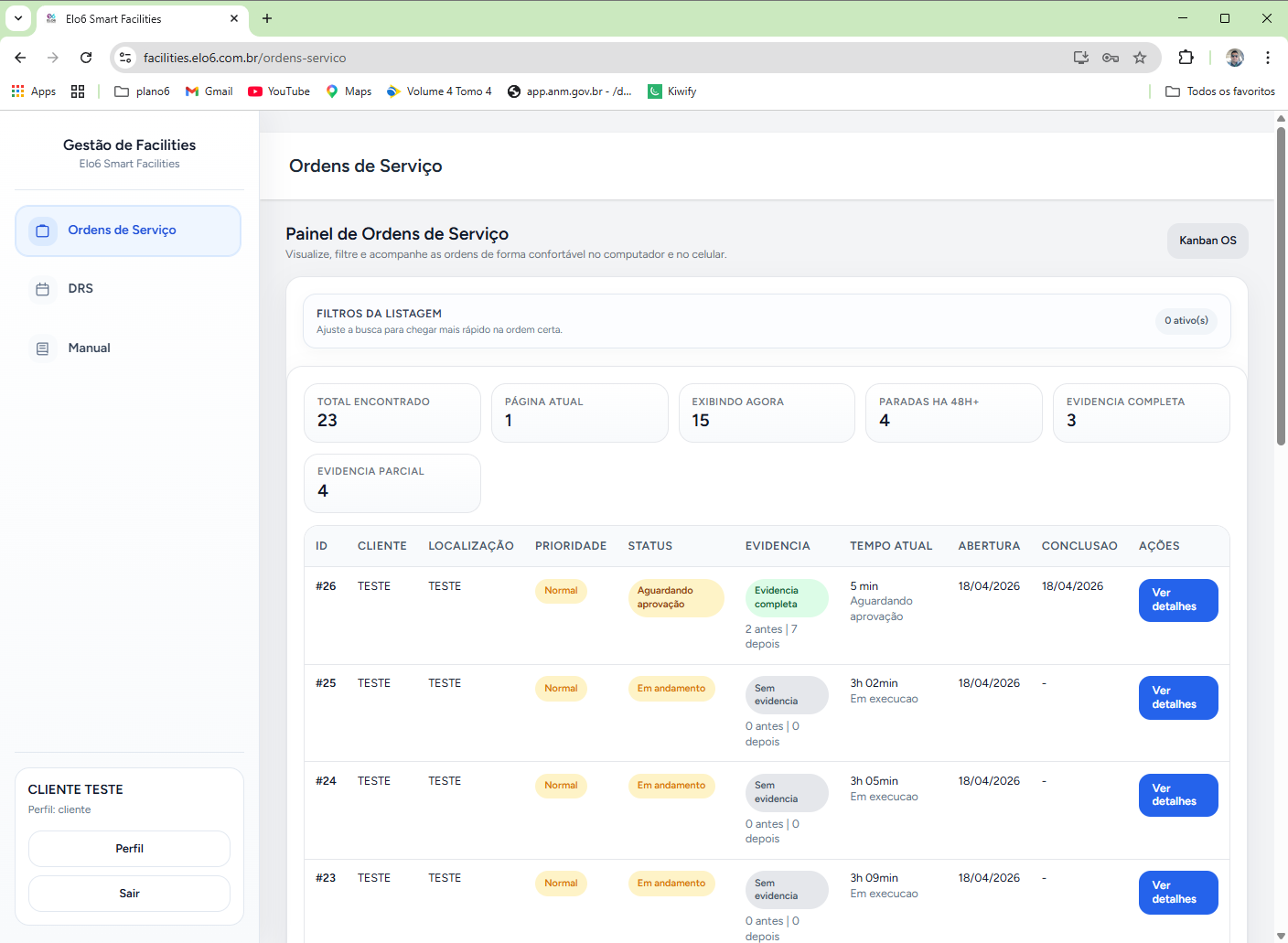
O que o Cliente deve fazer primeiro não é clicar de imediato em qualquer registro, mas interpretar o contexto da tela. A orientação mais adequada é:
- observar se já existem filtros aplicados
- verificar se o volume exibido parece coerente com a expectativa
- localizar o atendimento de interesse usando busca ou filtros
- só então abrir o detalhe da OS
Essa leitura inicial ajuda o usuário a distinguir se está vendo toda a sua carteira ou apenas um subconjunto já recortado.
Entendimento do menu disponível
O menu do Cliente tende a ser simples. O foco está em:
- Ordens de Serviço
- DRS, quando houver documentos no escopo
Essa simplicidade é intencional. O usuário não verá módulos gerenciais, planejamento, financeiro ou administração de usuários, porque esse não é o papel esperado para o perfil.
Do ponto de vista de treinamento, isso deve ser apresentado como benefício de foco. O sistema entrega ao Cliente apenas o necessário para acompanhar o que lhe diz respeito.
Visão geral da listagem de Ordens de Serviço
A listagem de OS é o principal ambiente de trabalho desse perfil. Nela, o Cliente consulta os registros de atendimento vinculados ao seu escopo. Em desktop, a leitura tende a ocorrer em formato mais tabular; em contextos responsivos, a informação pode aparecer em cartões. Em ambos os casos, a lógica é a mesma: resumir cada OS para que o usuário escolha qual deseja aprofundar.
Na parte superior da tela, a área de filtros ajuda o Cliente a localizar rapidamente o registro desejado. Dependendo do contexto, é possível filtrar por período, status, prioridade, localização e busca textual. Isso é particularmente útil quando o volume de ordens é maior ou quando o usuário quer entender somente um estágio da operação, como todas as OS aguardando aprovação ou todas as OS concluídas de uma determinada localização.
Também existe a visualização em Kanban, que organiza a leitura por estágio de fluxo. Para o Cliente, essa tela não é usada para mover ordens entre colunas, mas para leitura visual rápida do estágio em que cada atendimento se encontra.
Como localizar uma Ordem de Serviço
A busca de uma OS deve ser ensinada como um processo lógico. O usuário não precisa conhecer o número da ordem para encontrá-la. Ele pode usar contexto, status e período.
O caminho recomendado é o seguinte:
- acessar
Ordens de Serviço - abrir a área de filtros
- definir primeiro o critério mais evidente, como
StatusouLocalização - se necessário, informar texto no campo de busca
- aplicar ou aguardar a filtragem
- revisar os resultados carregados
- abrir a ordem desejada
Durante esse processo, o Cliente deve observar dois pontos importantes. O primeiro é que filtros acumulados podem esconder registros esperados. O segundo é que o escopo do usuário já atua como filtro estrutural. Isso significa que o sistema não mostrará ordens fora do contexto autorizado, mesmo que o usuário tente encontrá-las.
Erros comuns ao localizar uma OS
Os equívocos mais frequentes nessa etapa não decorrem de falha do sistema, mas de leitura inadequada da tela. Os mais comuns são:
- manter filtro antigo sem perceber
- buscar por termo muito específico e obter retorno vazio
- esperar ver OS de outro cliente, empresa ou localização fora do escopo
- interpretar uma tela sem resultados como indisponibilidade do sistema
A conduta correta em caso de dúvida é limpar os filtros, recortar novamente de forma progressiva e só então concluir se o registro está ou não acessível.
Como abrir e ler o detalhe de uma Ordem de Serviço
Ao clicar em uma OS, o Cliente entra em uma tela mais completa, na qual o sistema apresenta o ciclo operacional daquela ordem. Essa página não é apenas um resumo ampliado. Ela é o ponto central de consulta qualitativa do atendimento.
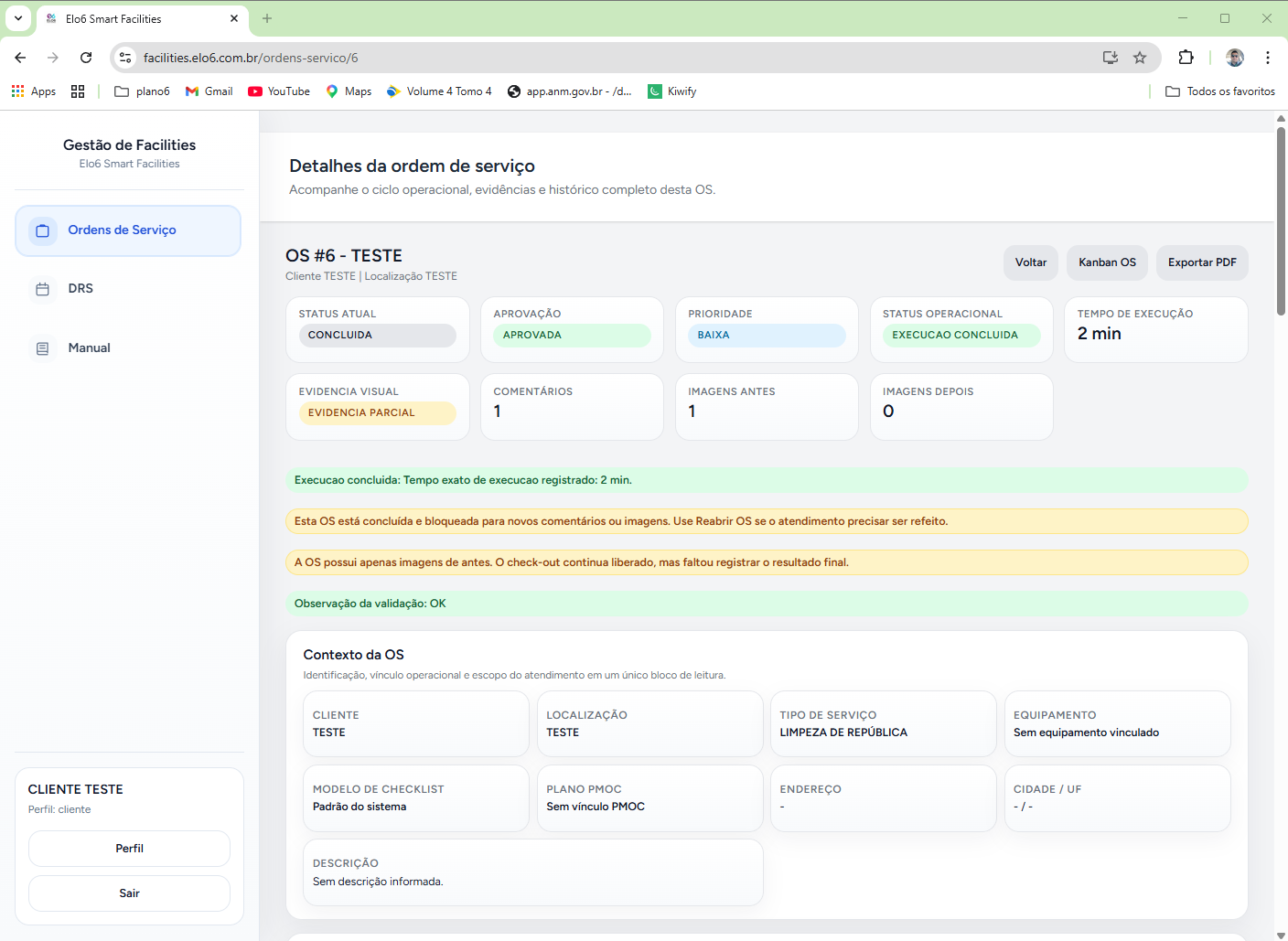
Normalmente, a página de detalhe reúne:
- identificação da OS
- status atual
- prioridade
- informações de cliente e localização
- contexto do serviço
- checklist vinculado
- comentários lançados durante a execução
- anexos e evidências visuais
- linha do tempo e histórico de auditoria
A leitura correta dessa tela começa pelo topo. O usuário deve primeiro observar o status atual e a prioridade. Depois, precisa ler o contexto do atendimento para confirmar que está olhando a ordem correta. Só então faz sentido avançar para checklist, comentários, imagens e histórico.
Como interpretar os status da OS
A interpretação de status é um dos pontos mais importantes do treinamento do Cliente. Sem isso, o usuário vê o nome do estado, mas não compreende a real situação do atendimento.
Na base atual, os estados principais são:
Aberta: a ordem foi criada, mas ainda aguarda início formal da execuçãoEm andamento: a execução começou e o atendimento está em progressoAguardando aprovação: a operação já registrou o check-out e a ordem está esperando validação da supervisão ou administraçãoConcluída: o atendimento já passou pela validação finalCancelada: o ciclo foi interrompido e não seguirá adiante
Essa sequência é importante porque mostra que o término operacional e a conclusão final não são exatamente a mesma coisa. Quando a OS entra em Aguardando aprovação, ela já teve a execução encerrada pelo time operacional, mas ainda não foi confirmada como concluída por quem possui autoridade para validar o fechamento.
Como consultar checklist, comentários e evidências
Depois de entender o status, o Cliente pode aprofundar sua leitura nas evidências de execução. O checklist mostra os itens vinculados ao serviço e permite compreender, do ponto de vista do registro operacional, o que foi ou não tratado. Os comentários indicam a narrativa da equipe sobre o atendimento. As imagens funcionam como comprovação visual.
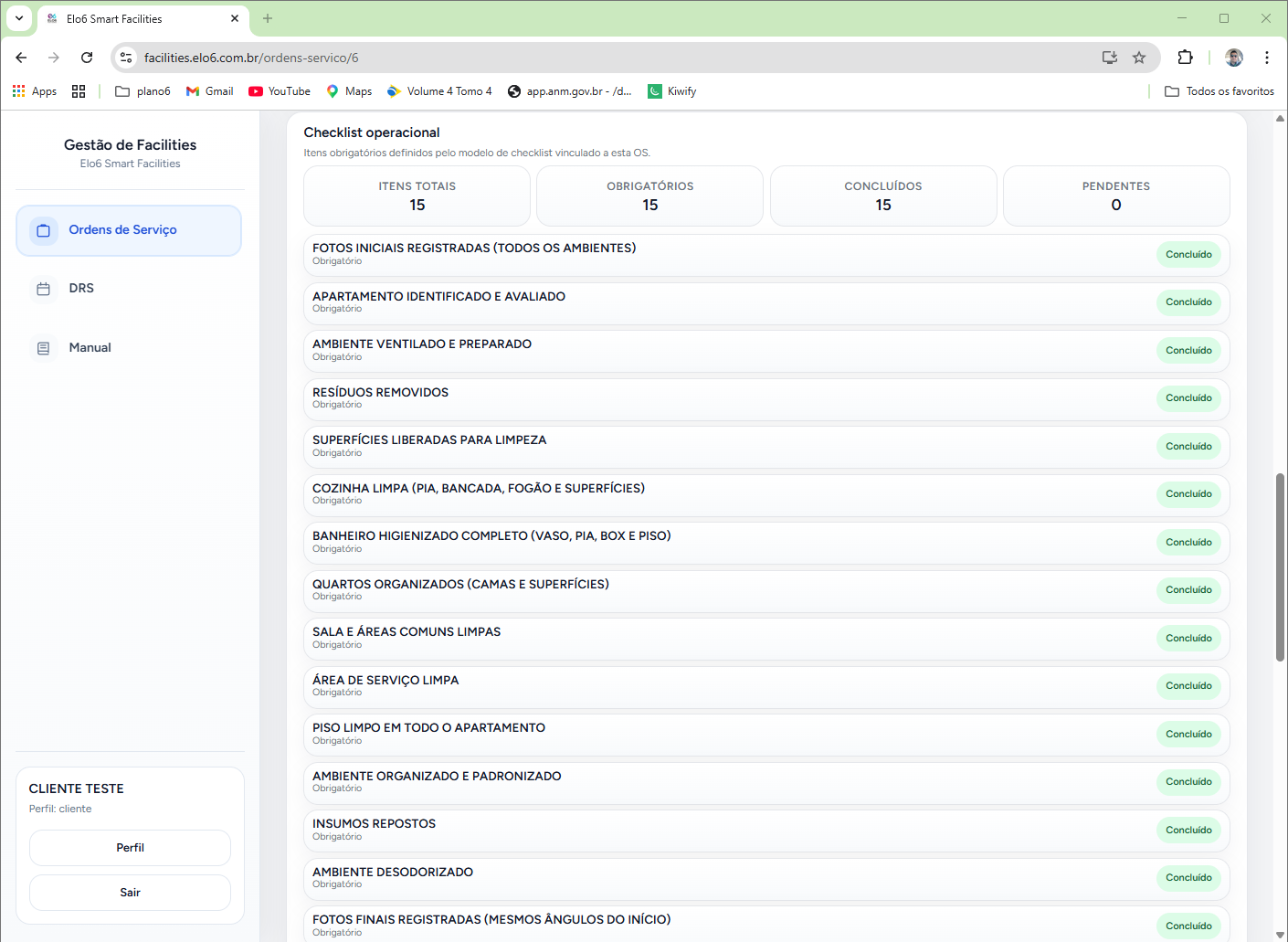
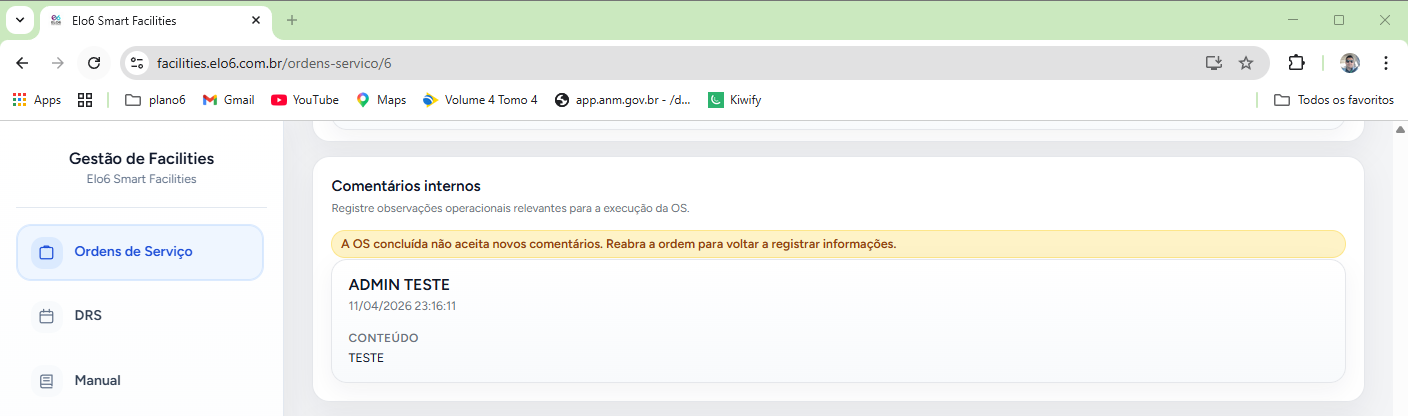
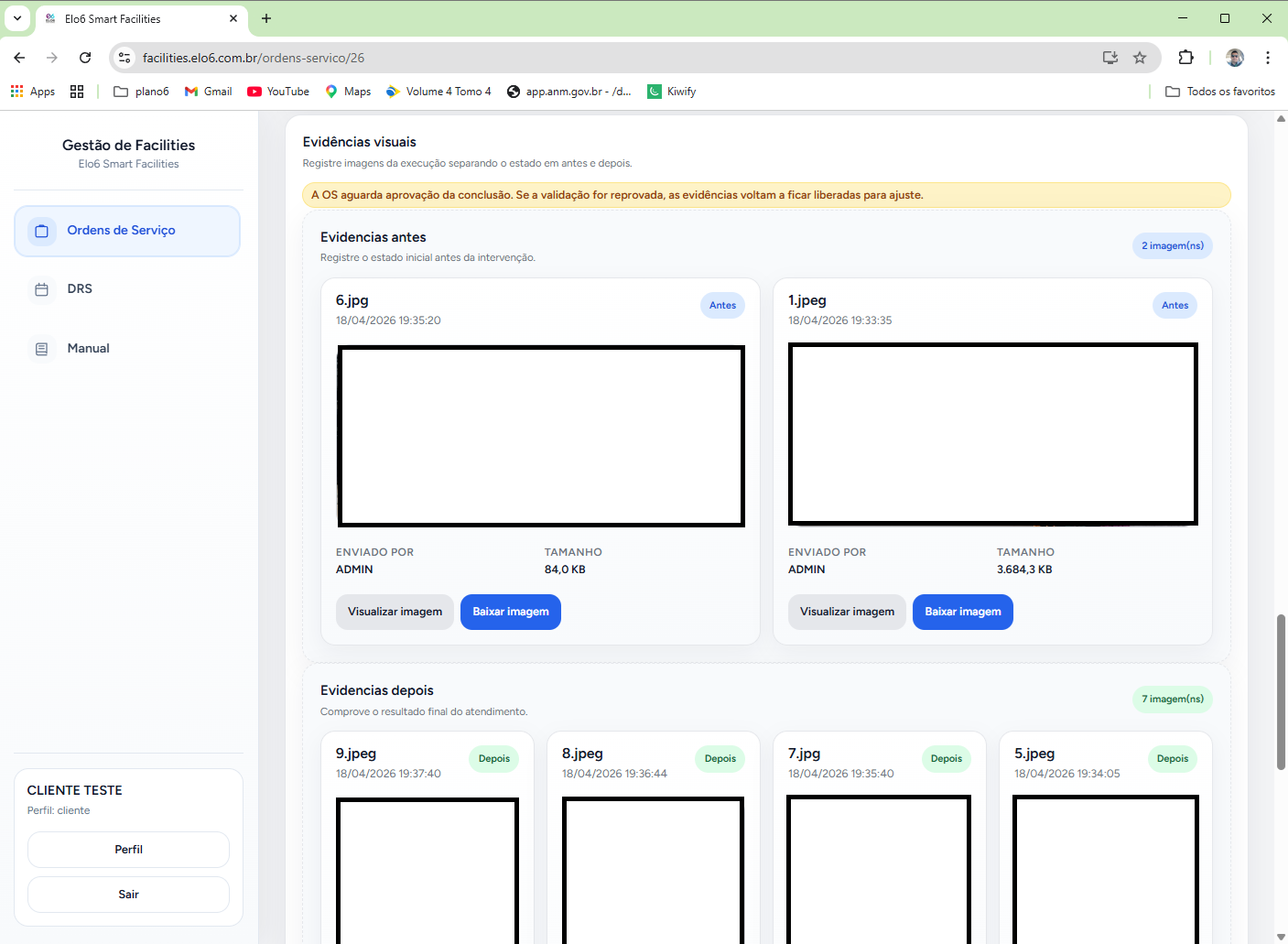
O usuário deve aprender a ler essas três áreas de forma conjunta, porque elas se complementam. Um checklist marcado sem comentário explicativo pode ser pouco esclarecedor. Um comentário sem imagem pode ser insuficiente como evidência. Uma imagem sem contexto pode não explicar o que efetivamente foi feito.
A orientação mais adequada é:
- verificar o checklist para entender o escopo do serviço
- ler os comentários para compreender a execução narrada
- abrir ou visualizar as imagens para confirmar a evidência visual
- por fim, revisar o histórico para entender a sequência temporal das ações
Como consultar o histórico da OS
O histórico da OS é a parte que permite ao Cliente entender como a ordem evoluiu ao longo do tempo. Nessa área, o sistema mostra registros de eventos como criação, alteração, check-in, check-out, aprovação, reprovação ou reabertura.
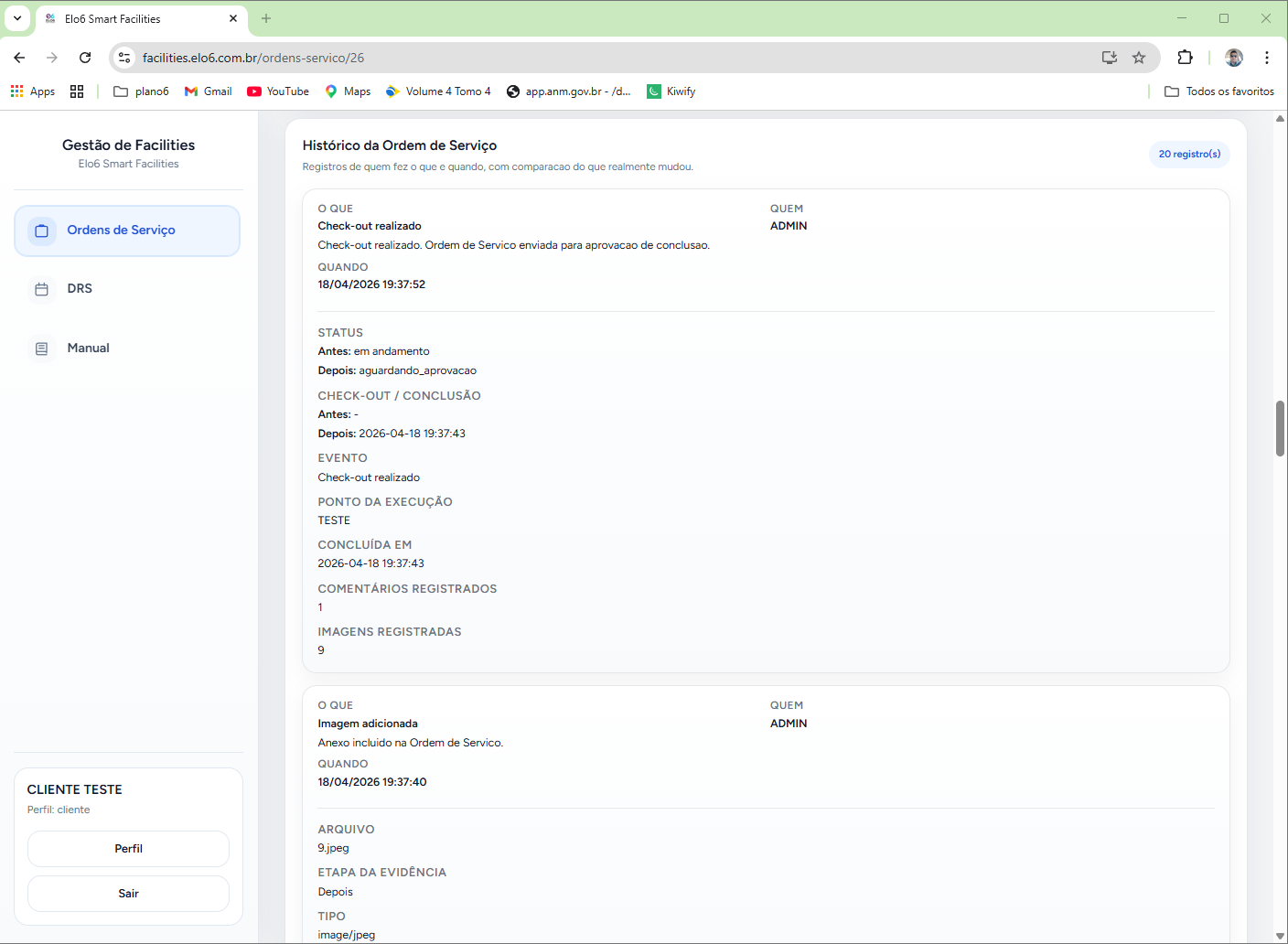
A utilidade do histórico é grande porque ele responde perguntas típicas sem necessidade de consulta externa. Ao olhar essa seção, o Cliente consegue perceber:
- quando a ordem foi aberta
- quando a execução começou
- quando foi finalizada pela operação
- se houve reprovação
- se houve reabertura
- quando a conclusão foi efetivamente aprovada
Em um manual robusto, essa área deve ser apresentada como a fonte mais confiável para reconstrução do ciclo da OS.
Como consultar documentos DRS
Além de OS, o Cliente pode acessar o módulo DRS, quando houver disponibilidade em seu escopo. Esse módulo é utilizado para acompanhar documentos por empresa, competência, tipo documental, status e vencimento.
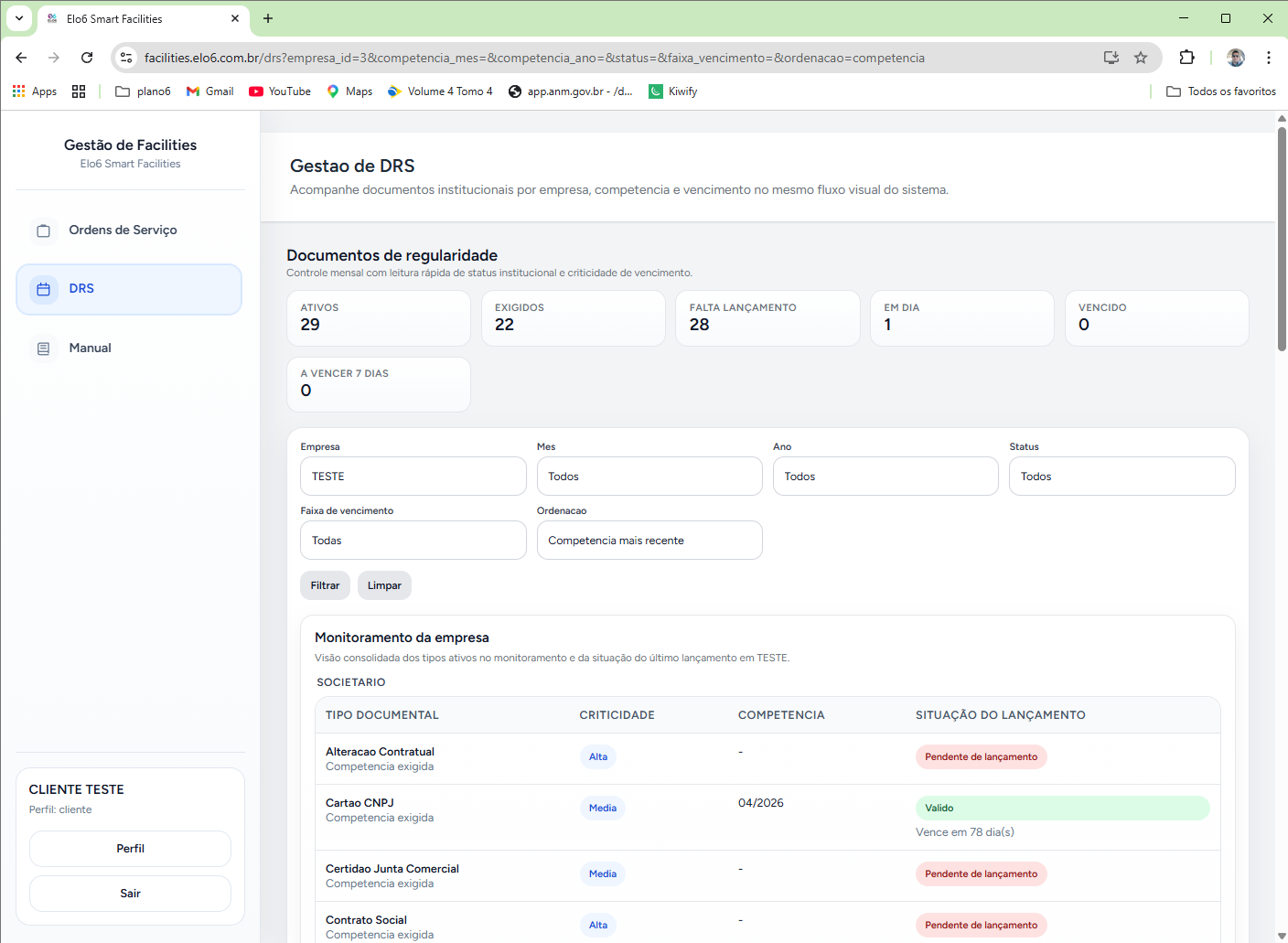
Ao entrar na listagem de DRS, o usuário encontra uma tela de consulta com filtros e indicadores resumidos. A melhor prática é começar por empresa e competência, porque isso costuma reduzir rapidamente o volume de busca. Depois, o Cliente pode usar status ou tipo de documento para refinar ainda mais a consulta.
O fluxo recomendado é:
- acessar
DRS - observar o cabeçalho e a finalidade da tela
- abrir os filtros
- definir empresa, competência, status ou tipo documental
- revisar a listagem resultante
- abrir o documento desejado
- consultar detalhes e, se necessário, baixar o arquivo
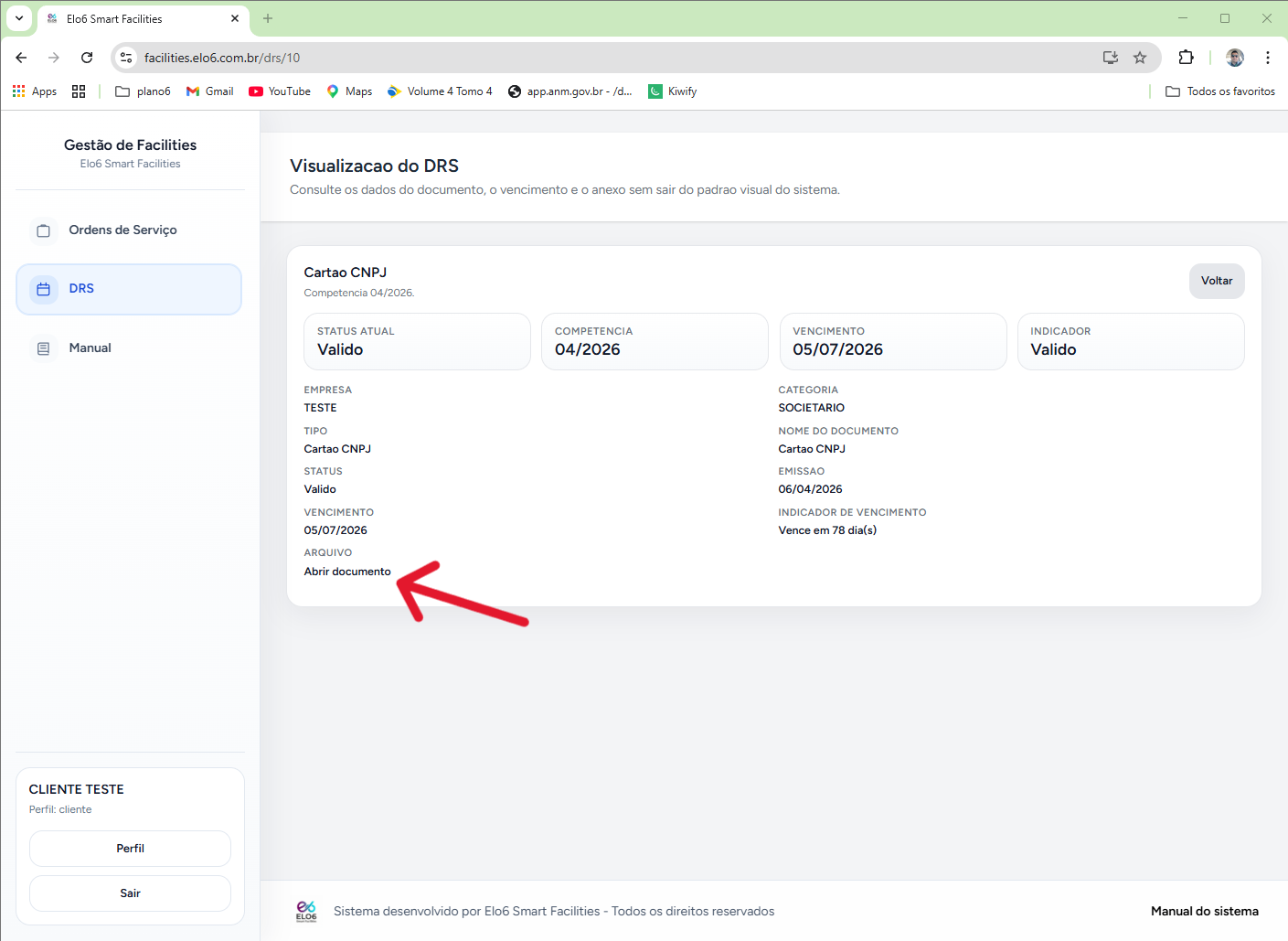
O ponto crítico aqui é a interpretação correta da situação documental. Em uso prático, o Cliente deve entender não apenas que o documento existe, mas em que condição ele está, se está dentro da competência correta e se está válido, vencido ou em faixa de atenção.
Boas práticas do perfil Cliente
O Cliente deve ser orientado a operar com calma e leitura contextual. A maior parte dos erros de interpretação acontece quando o usuário tenta concluir algo apenas pelo status resumido da listagem, sem abrir o detalhe da OS. O correto é aprofundar a consulta antes de tomar qualquer decisão ou repassar informação.
Também é recomendável adotar as seguintes práticas:
- limpar filtros antigos antes de iniciar nova busca
- sempre conferir localização e cliente ao abrir a OS
- usar o histórico como fonte principal de cronologia
- interpretar
Aguardando aprovaçãocomo etapa intermediária, não como conclusão final - consultar DRS por competência e empresa para evitar leituras fora de contexto
Limitações do perfil Cliente
O Cliente não pode criar, editar, cancelar, reabrir, validar ou excluir Ordens de Serviço. Também não pode registrar comentários, anexar imagens, atualizar checklist, fazer check-in ou check-out.
Além disso, não possui acesso a Dashboard, Cockpit, Pendências, Planejamento Operacional, Financeiro, Usuários, Empresas, Tipos de Serviço, Contratos, Equipamentos ou PMOC como módulos gerenciais.
Manual do Operador
Introdução
O Operador é o perfil de execução direta. Seu papel é transformar demanda em atendimento operacional registrado corretamente dentro do sistema. Isso significa que sua responsabilidade não é apenas “fazer o serviço”, mas abrir a Ordem de Serviço quando necessário, iniciar formalmente a execução, registrar evidências mínimas obrigatórias, preencher checklist, documentar comentários e encaminhar a OS para validação.
Esse perfil é central para a qualidade da base, porque quase tudo que os demais perfis enxergam depois depende do que o Operador registrou durante a execução. Se a abertura for mal contextualizada, a leitura gerencial ficará distorcida. Se o checklist for preenchido de forma incompleta, o fechamento será bloqueado. Se a evidência for fraca, a supervisão poderá reprovar a conclusão.
Primeiro acesso após login
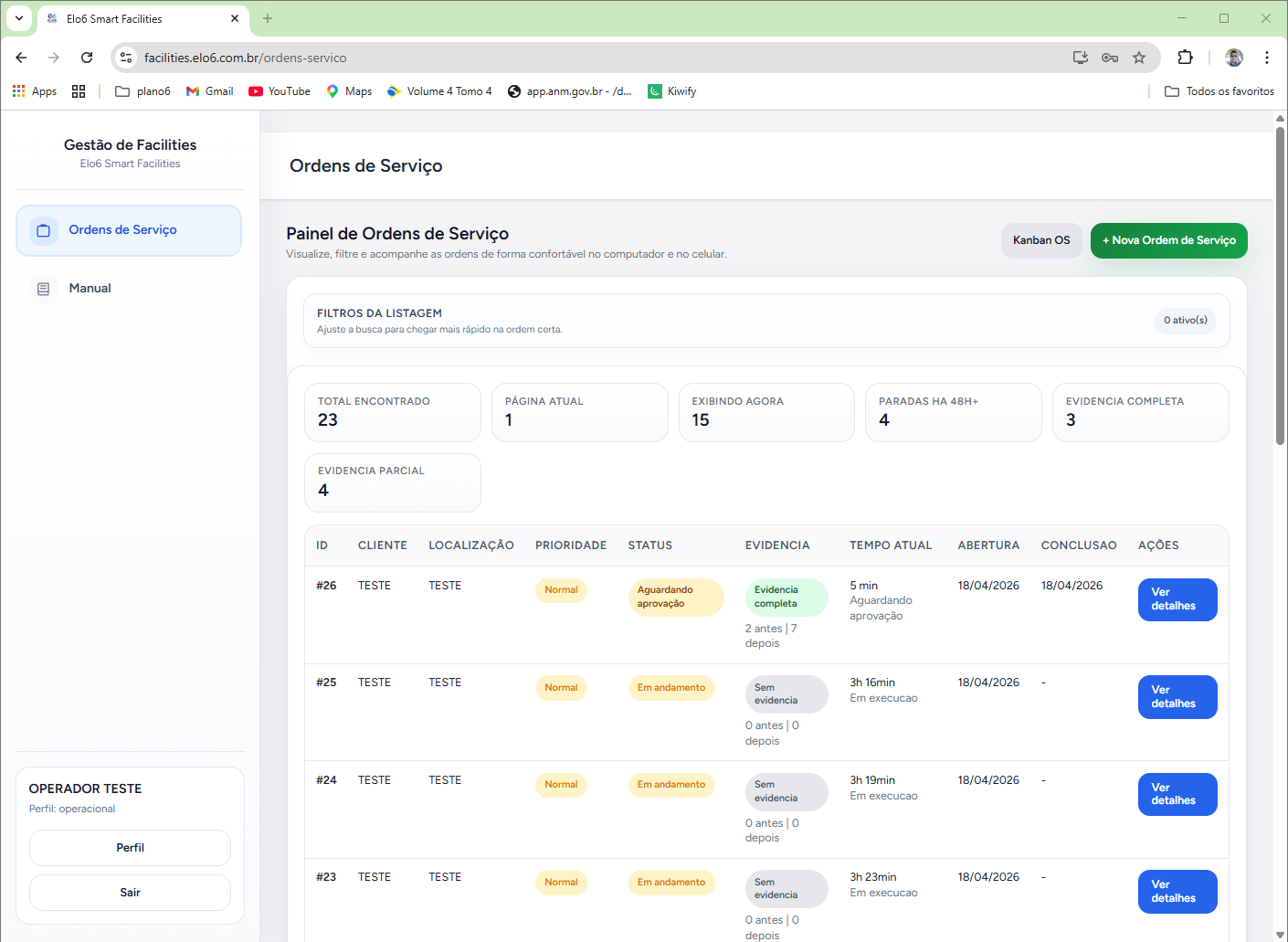
Após o login, o Operador entra diretamente em Ordens de Serviço. Essa escolha de tela inicial é coerente com a função do perfil: começar imediatamente pela operação.
Na primeira leitura da página, o usuário encontra:
- o cabeçalho do painel de OS
- uma descrição resumida da tela
- filtros de busca
- indicadores rápidos da listagem
- botão para
Kanban OS - botão para
Nova Ordem de Serviço, quando a criação está disponível para aquele usuário
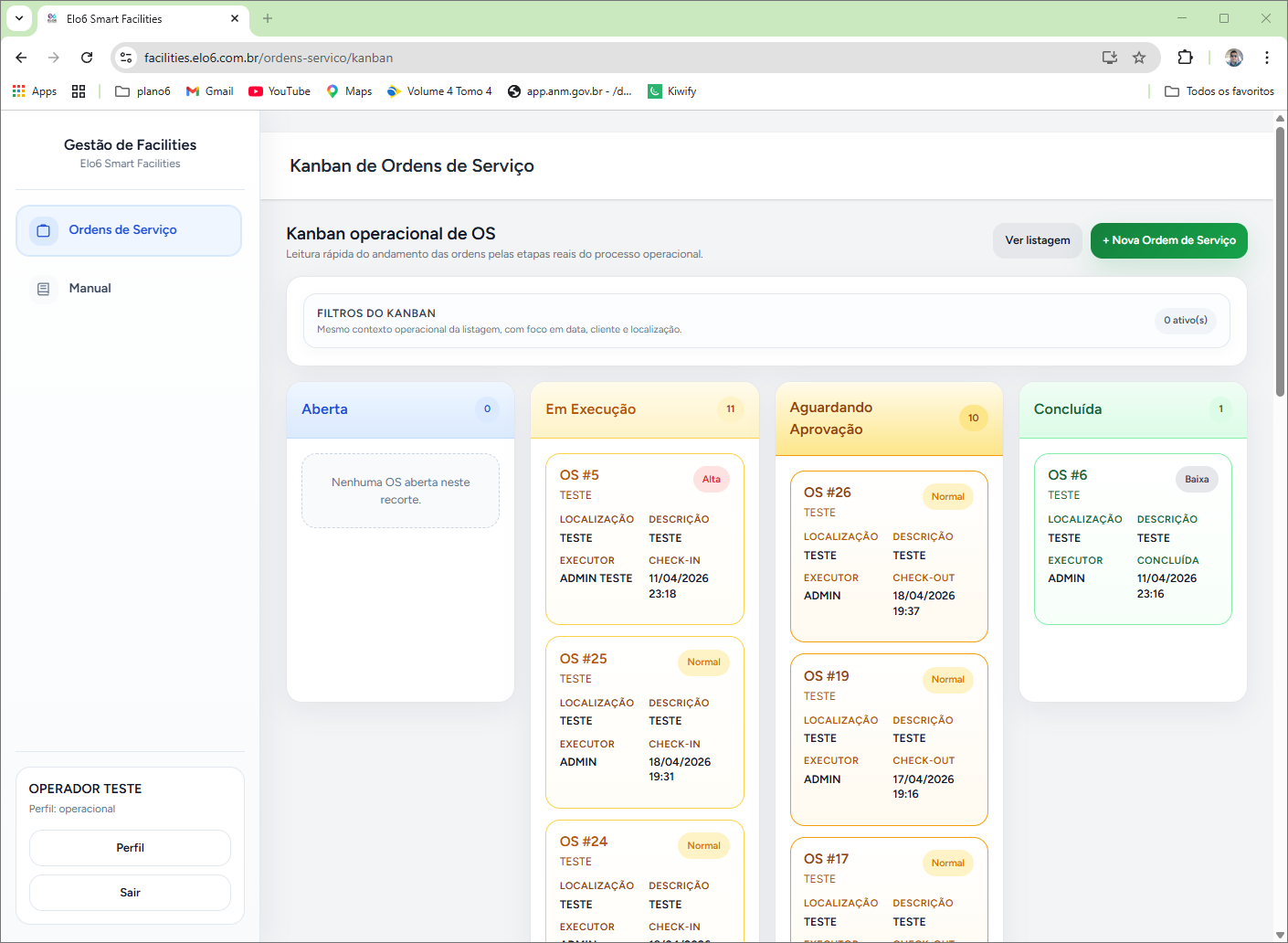
O primeiro cuidado do Operador não deve ser abrir uma nova ordem automaticamente. Antes disso, ele deve verificar se o atendimento já foi registrado. Essa conferência evita duplicidade de OS e reduz retrabalho.
A sequência de raciocínio correta é:
- procurar a OS existente na listagem
- se encontrar, abrir o registro e observar o status
- se não encontrar e o fluxo exigir abertura, criar nova OS
Entendimento do menu e da rotina principal
O menu do Operador é propositalmente mais estreito do que o dos perfis gerenciais. O módulo central é Ordens de Serviço. Não se espera que esse usuário navegue por dashboards, planejamento, financeiro ou administração de usuários.
Do ponto de vista de capacitação, isso deve ser apresentado como ambiente focado em execução. O Operador precisa dominar muito bem um conjunto pequeno de ações, e não navegar por muitos módulos.
Leitura da listagem de OS
A tela de Ordens de Serviço é o centro da rotina do Operador. Nela, ele consegue:
- localizar ordens por filtros
- alternar entre listagem e Kanban
- abrir uma nova ordem
- abrir os detalhes de ordens já existentes
- acompanhar o estágio de cada execução
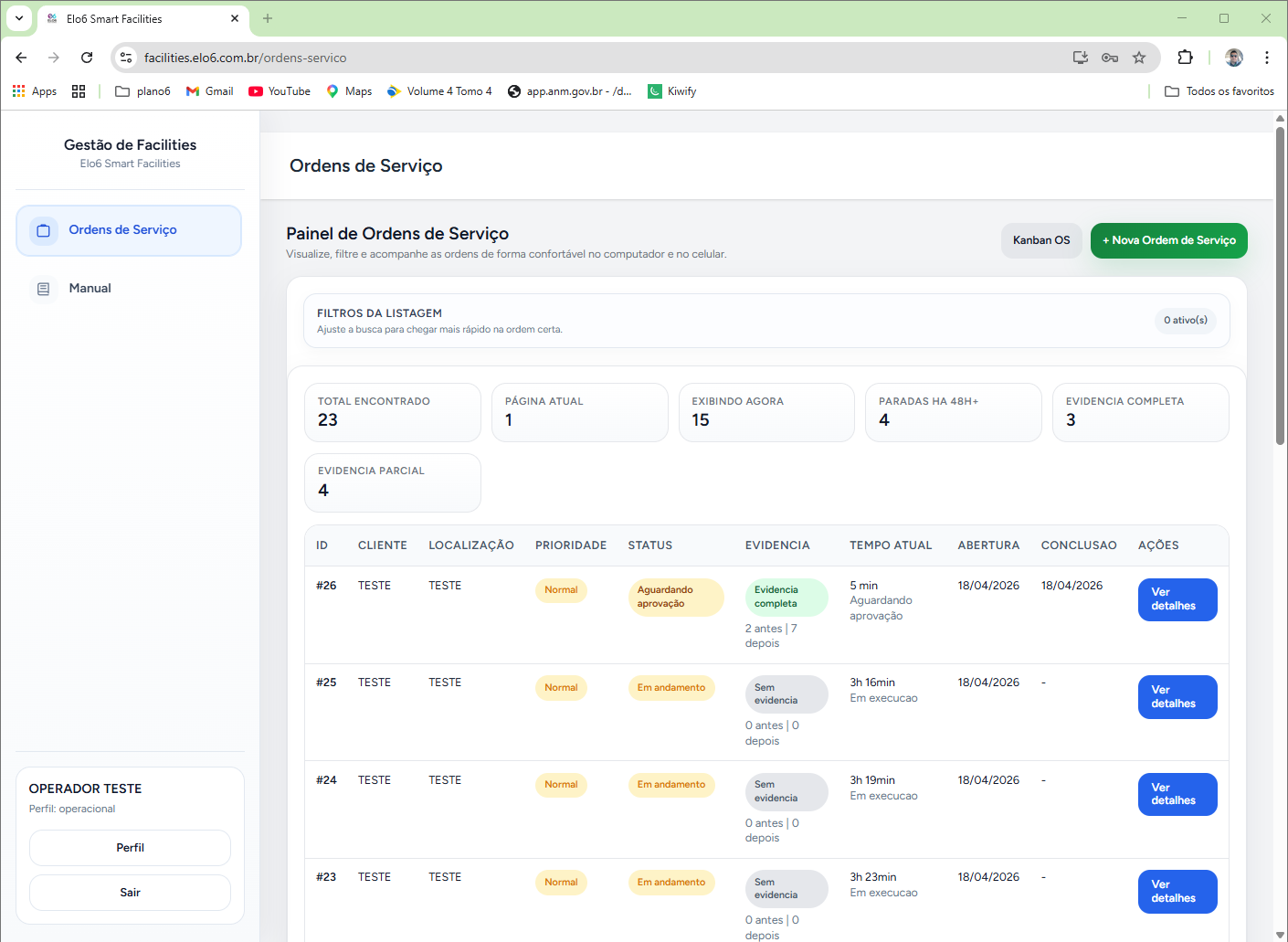
Essa tela deve ser lida sempre com atenção ao status. O status determina o que o Operador poderá fazer no detalhe. Uma ordem Aberta aceita check-in. Uma ordem Em andamento aceita checklist, comentário, imagem e check-out. Uma ordem Aguardando aprovação já saiu do campo operacional e está esperando avaliação superior. Uma ordem Concluída ou Cancelada não aceita continuidade normal do trabalho.
Como criar uma nova Ordem de Serviço
A criação de OS é um dos fluxos mais importantes do perfil Operador. A qualidade dessa etapa influencia todo o restante do ciclo. Uma ordem bem aberta facilita a execução, melhora a leitura de supervisão e reduz inconsistências posteriores.
Para chegar à tela de criação, o usuário deve:
- entrar em
Ordens de Serviço - localizar o botão
Nova Ordem de Serviço - clicar para abrir o formulário de criação
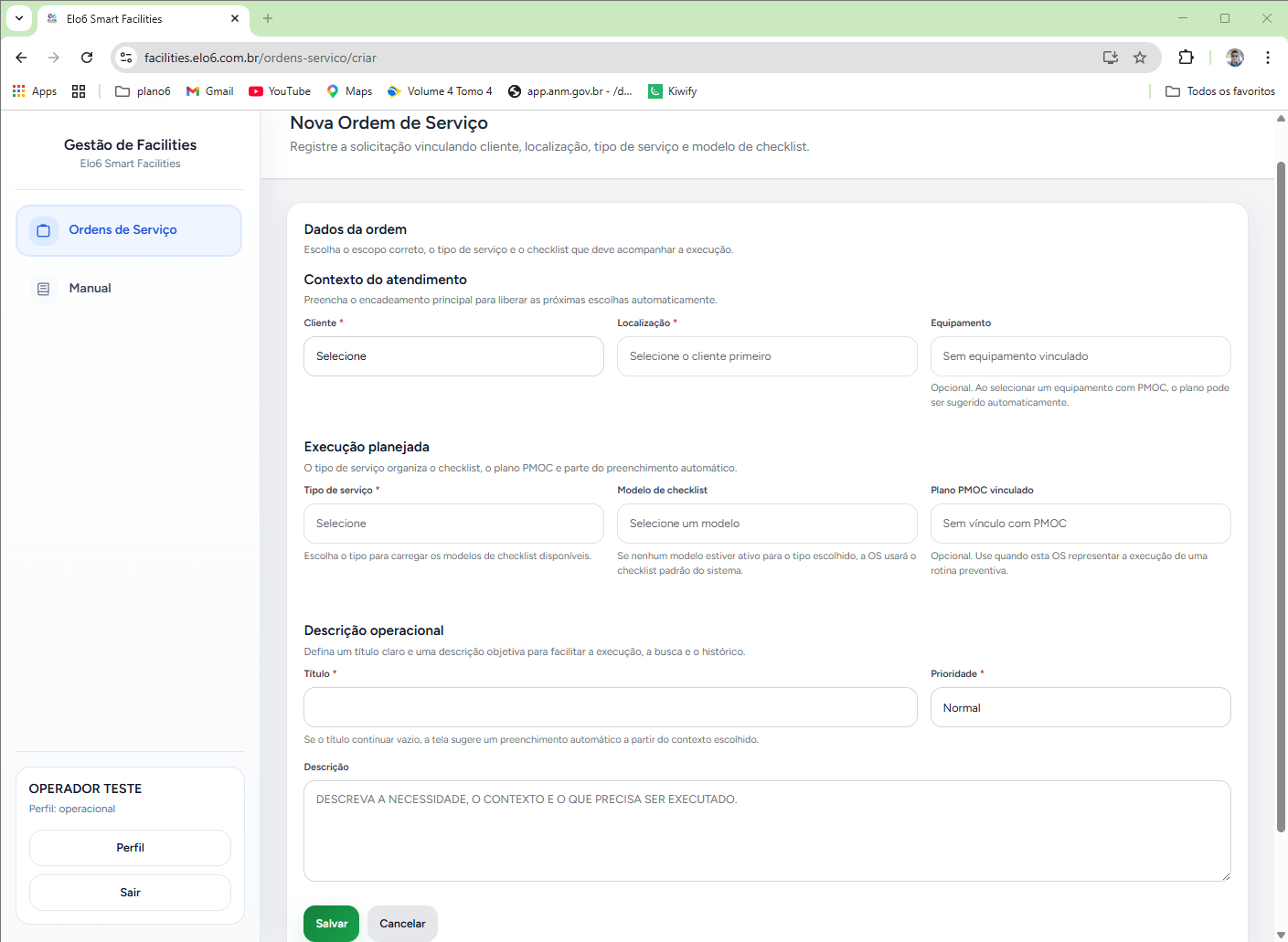
Ao abrir a tela, o Operador encontrará o formulário principal. Na base atual, os cartões-resumo superiores foram removidos dessa página para reduzir ruído visual e melhorar a dinâmica do preenchimento. Isso deixa o foco concentrado diretamente nos campos de contexto e descrição do atendimento.
Os campos mais importantes do fluxo de criação são:
- cliente
- localização
- tipo de serviço
- checklist
- título
- descrição
- prioridade
- contextos adicionais, quando aplicáveis, como equipamento ou plano PMOC
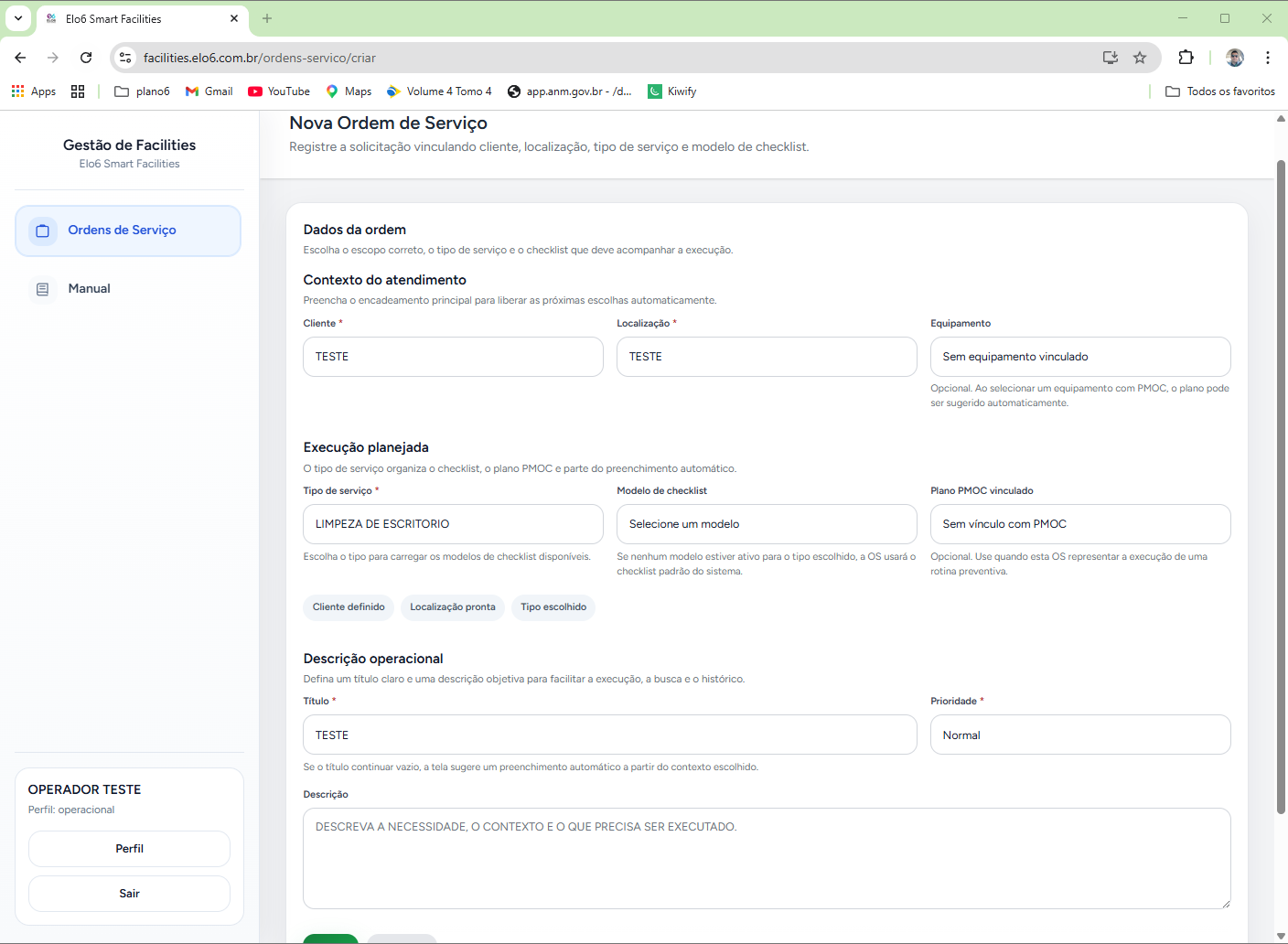
Passo a passo detalhado da criação
- No campo
Cliente, selecione o cliente pertencente ao seu escopo. - Após a seleção, aguarde o carregamento do contexto da criação.
- No campo
Localização, escolha o local de atendimento vinculado ao cliente. - No campo
Tipo de Serviço, selecione uma opção compatível com o cliente. - Se houver checklist disponível, escolha o modelo aplicável.
- Preencha o
Títuloda ordem de forma objetiva e identificável. - Preencha a
Descriçãocom informações suficientes para orientar a execução. - Defina a
Prioridadeconforme a criticidade do atendimento. - Revise todos os dados antes de salvar.
- Clique em
Salvar.
O que o sistema valida automaticamente na criação
A criação não é um formulário livre. O sistema faz validações de contexto antes de aceitar a gravação. Entre elas:
- se o cliente está dentro do escopo do usuário
- se a localização selecionada pertence ao contexto válido
- se o tipo de serviço está habilitado para o cliente
- se equipamento ou plano PMOC, quando usados, são compatíveis com o escopo
Se alguma combinação estiver errada, a ordem não será criada corretamente. Em treinamento, esse ponto deve ser enfatizado como medida de proteção da base, e não como barreira arbitrária.
O que acontece depois de salvar
Quando o formulário é aceito, a Ordem de Serviço é criada com status Aberta. Isso é importante porque significa que a execução ainda não começou formalmente. A ordem existe, está registrada, pode ser consultada, mas ainda aguarda check-in.
Erros comuns na criação
Os erros mais frequentes nessa etapa são:
- escolher cliente errado
- selecionar localização de contexto incompatível
- usar título genérico demais
- deixar a descrição pouco clara
- tentar salvar sem revisar a coerência entre campos
A melhor prática é sempre revisar o contexto antes do clique final. Uma OS mal contextualizada pode até ser salva, mas isso compromete a execução e pode levar a correções posteriores.
Como abrir e analisar uma OS existente
Quando a ordem já existe, o Operador deve abrir o detalhe e decidir a próxima ação com base no status.
O fluxo é:
- acessar
Ordens de Serviço - localizar a ordem na lista ou via filtros
- clicar na ordem
- abrir a tela de detalhe
- ler primeiro o status
- só depois decidir se vai iniciar a execução, continuar registros ou apenas acompanhar retorno
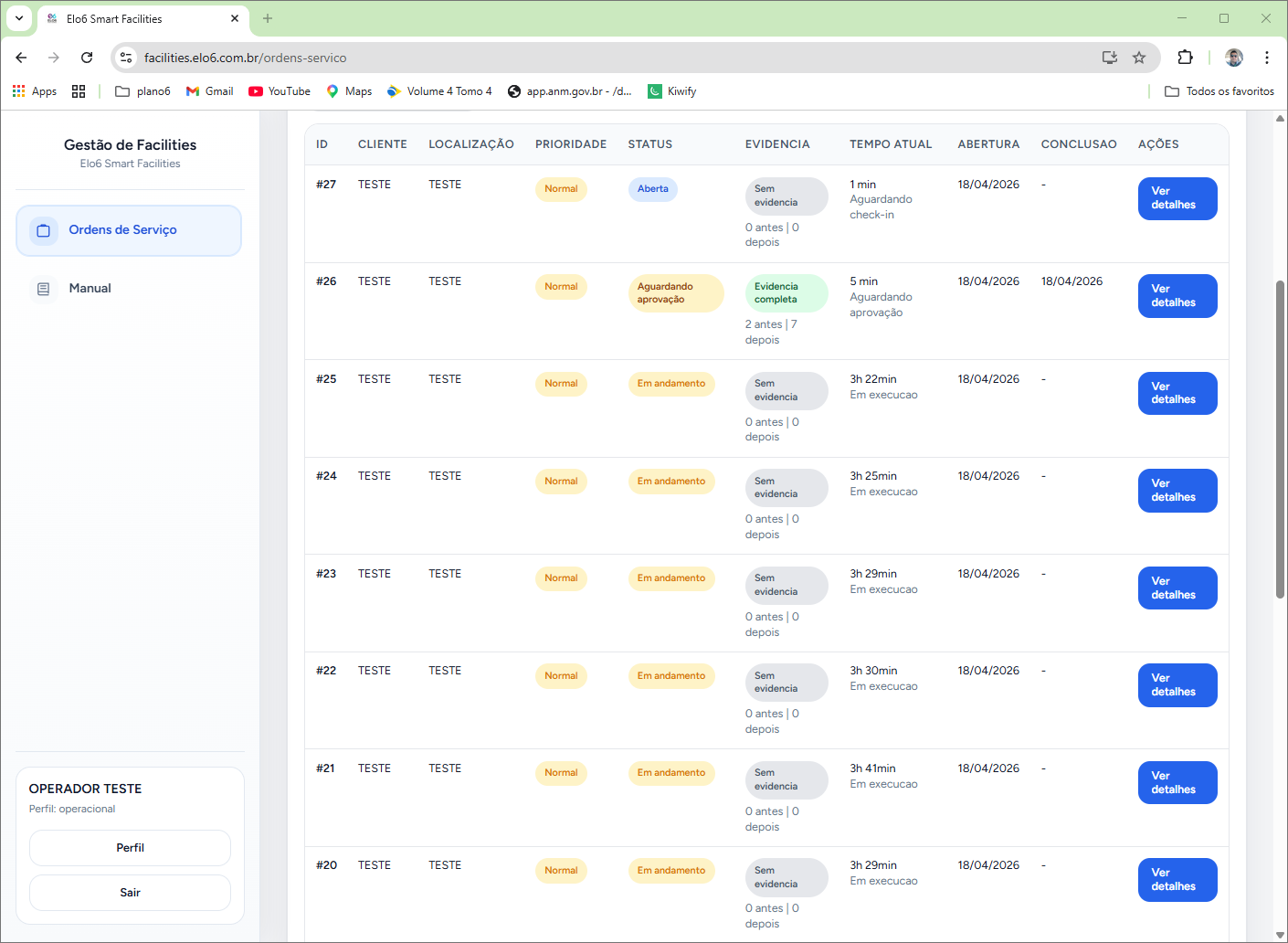
Essa leitura é importante porque cada status habilita ou bloqueia ações diferentes. Se o Operador tentar atuar sem conferir o estado da ordem, encontrará bloqueios que são esperados pelo fluxo.
Como realizar check-in
O check-in é a ação que transforma a OS de Aberta para Em andamento. Ele marca o início formal da execução e, quando disponível, registra geolocalização.
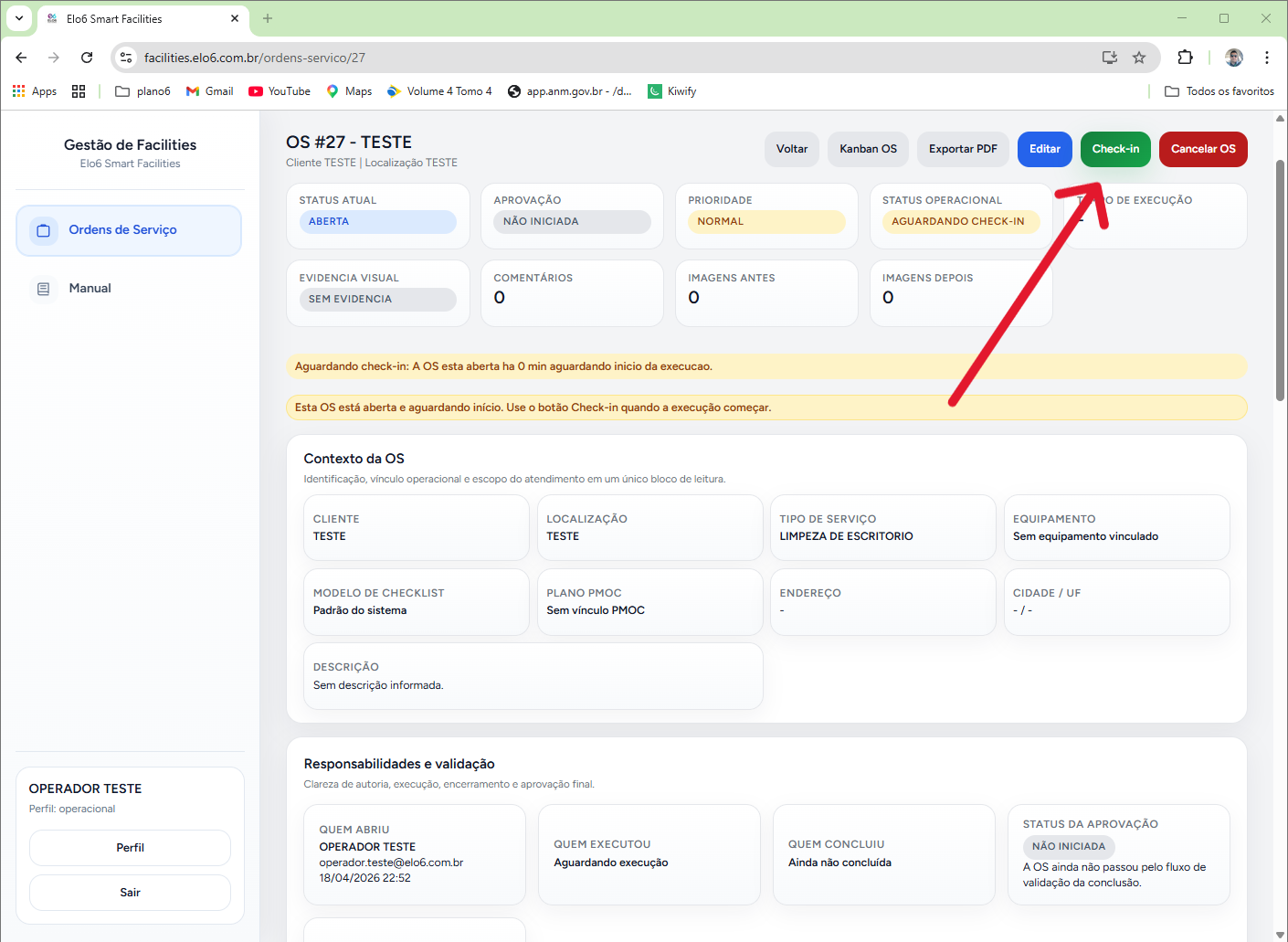
Sequência operacional do check-in
- Abra a OS que está em status
Aberta. - Revise título, cliente, localização e tipo de serviço.
- Confirme que a equipe já está pronta para iniciar o atendimento.
- Clique em
Check-in. - Aguarde a resposta da ação.
- Verifique se a OS passou para
Em andamento.
Por que essa etapa existe
O check-in separa a mera criação da ordem do início real da execução. Isso é relevante para cronologia, histórico, métricas e responsabilização. Sem check-in, a ordem continua sendo apenas uma demanda aberta. Com check-in, ela entra formalmente em processamento.
O que acontece depois do check-in
Depois que a OS entra em Em andamento, o sistema passa a liberar o bloco operacional ativo:
- atualização de checklist
- inclusão de comentários
- envio de anexos
- posterior realização de check-out
Se a ordem não estiver em Em andamento, essas ações ficam bloqueadas.
Como preencher checklist durante a execução
O checklist é um componente crítico da qualidade operacional. Ele organiza os itens do serviço e funciona como prova estruturada do que foi executado.
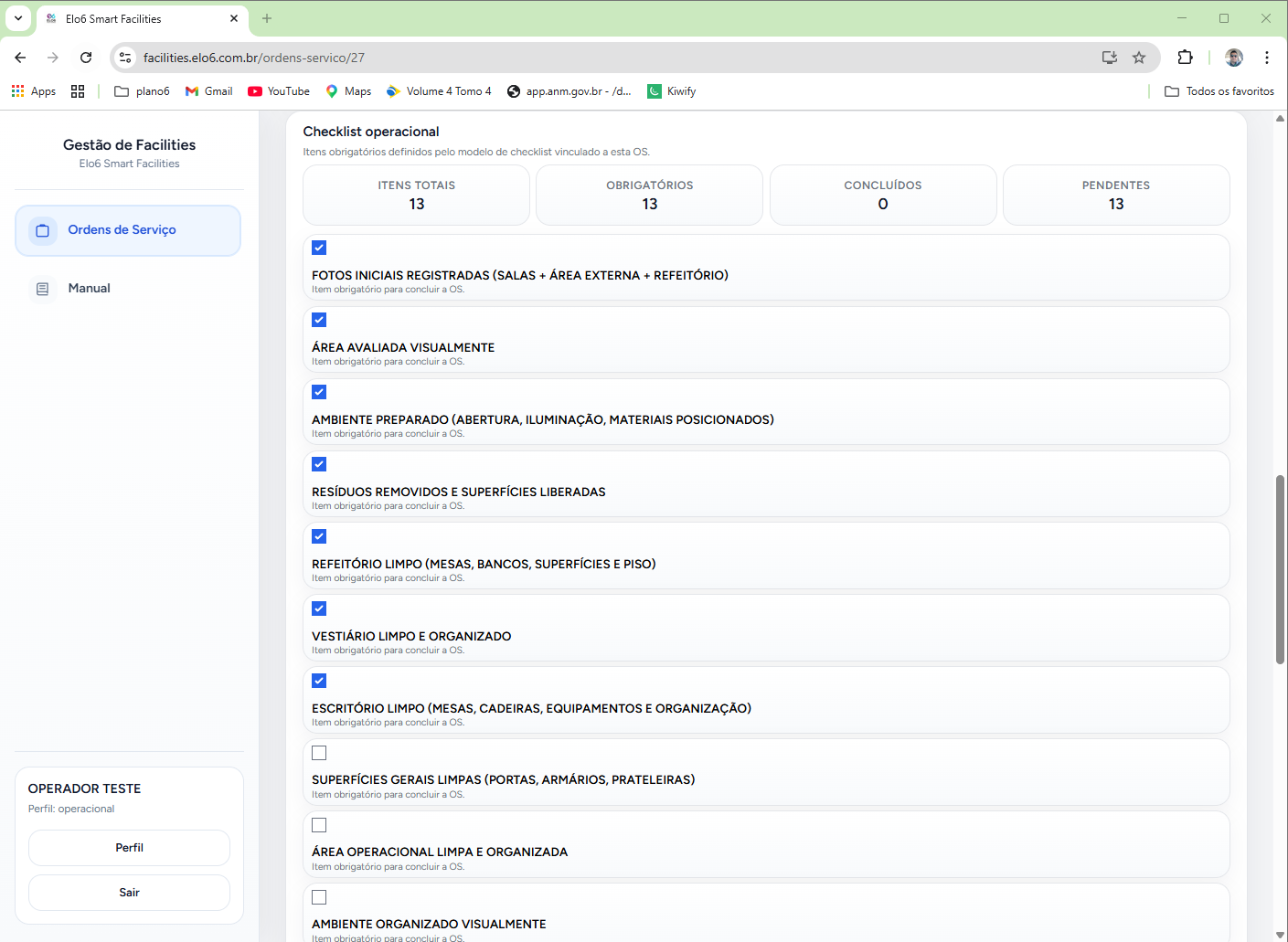
Ao chegar à seção de checklist, o Operador verá os itens vinculados ao modelo selecionado na abertura. O procedimento correto é registrar o andamento com fidelidade à execução real, preferencialmente à medida que cada item vai sendo tratado.
Passo a passo do checklist
- Com a OS em
Em andamento, role até a área de checklist. - Leia os itens exibidos.
- Identifique quais são obrigatórios.
- Marque ou atualize os itens já executados.
- Salve a alteração, quando a interface exigir confirmação.
- Releia o resumo para conferir se o progresso foi refletido corretamente.
Impacto do checklist no fluxo seguinte
O checklist influencia diretamente o check-out. Se houver item obrigatório não concluído, o sistema impedirá o avanço para Aguardando aprovação. Isso significa que o preenchimento inadequado não é só um problema documental; ele bloqueia o fluxo operacional.
Erros comuns no checklist
Os principais erros são:
- deixar tudo para o final
- marcar item sem ter executado
- esquecer de concluir item obrigatório
- interpretar checklist como formalidade e não como parte da entrega
Como registrar comentários operacionais
O comentário é a narrativa textual da execução. Ele complementa o checklist e oferece contexto que os itens marcados não conseguem transmitir sozinhos.
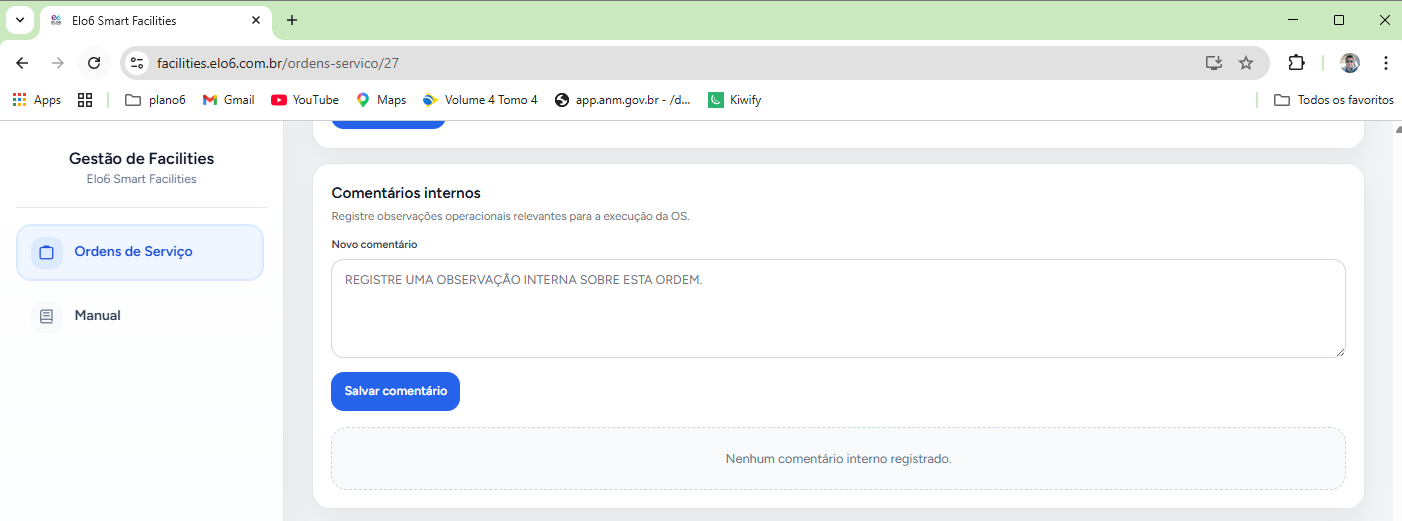
Passo a passo do comentário
- Na OS em
Em andamento, localize a seção de comentários. - Clique no campo disponível para novo comentário.
- Descreva com objetividade o que foi feito, encontrado ou ajustado.
- Salve o comentário.
- Confirme se ele aparece na listagem cronológica da seção.
O que um bom comentário deve conter
Um comentário útil deve explicar a ação realizada, a condição encontrada ou a ocorrência relevante. O sistema exige pelo menos um comentário para permitir check-out, mas a orientação correta é não enxergar isso como exigência mínima burocrática. O comentário deve ajudar quem vier depois a entender a execução.
Exemplos de boa prática narrativa:
- qual atividade foi executada
- qual condição foi encontrada
- se houve pendência, ajuste ou limitação no local
- se algo ficou dependente de retorno
O que acontece se não houver comentário
O check-out será bloqueado. O sistema verifica a existência de pelo menos um comentário como parte do conjunto mínimo de fechamento.
Como anexar imagens de evidência
As imagens são a principal evidência visual da execução. Elas servem tanto para validação por supervisão quanto para rastreabilidade futura.
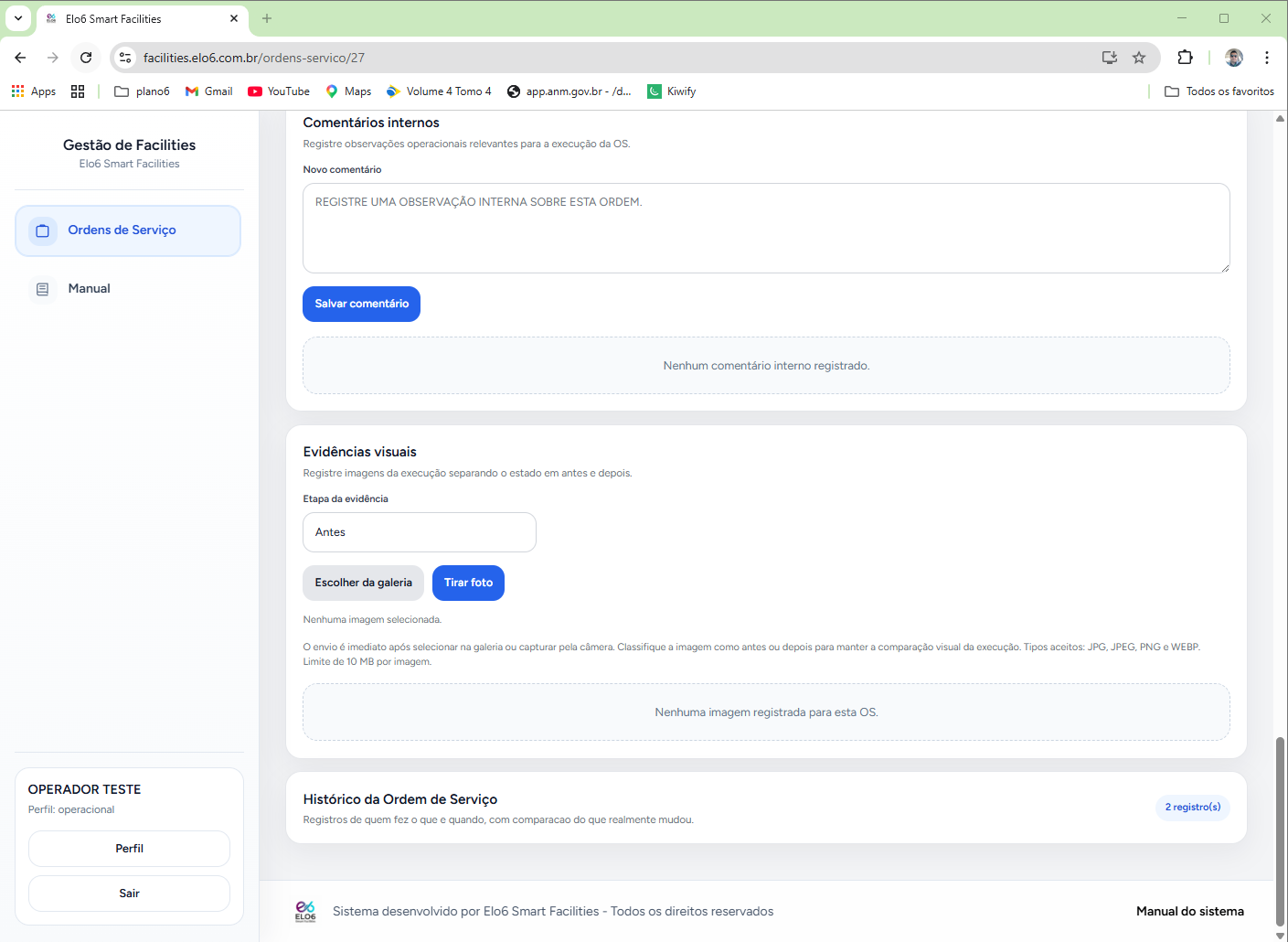
Passo a passo do anexo
- Na OS em
Em andamento, vá até a seção de anexos. - Clique na ação de envio de imagem.
- Escolha o arquivo no dispositivo.
- Se a tela apresentar distinção por etapa, defina corretamente o contexto da evidência.
- Confirme o upload.
- Aguarde a atualização da tela.
- Verifique se a imagem passou a aparecer na lista ou galeria da OS.
Por que essa etapa é decisiva
A imagem não é apenas ilustração. Ela influencia a qualidade de validação e ajuda a supervisão a decidir se a ordem deve ser aprovada ou devolvida para correção. Além disso, a própria tela de dashboards analíticos considera qualidade de evidência na leitura operacional.
O que acontece se não houver imagem
Assim como no comentário, o check-out não será permitido. Pelo menos uma imagem precisa estar registrada.
Como realizar check-out
O check-out é o encerramento da parte executiva da ordem. Ele não conclui a OS de forma definitiva, mas envia a ordem para validação.
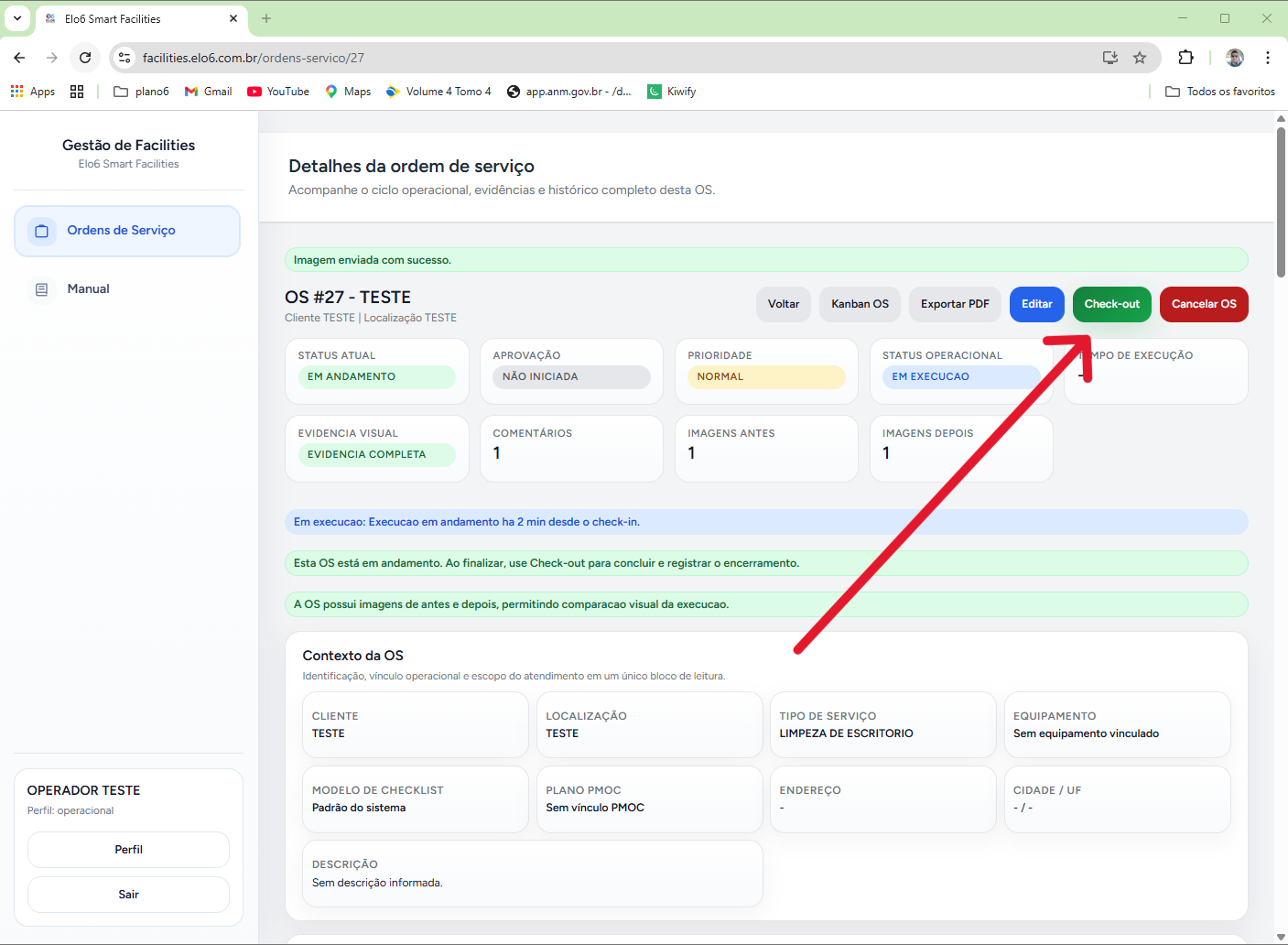
Sequência operacional do check-out
- Abra a OS em
Em andamento. - Revise o checklist e confirme que todos os itens obrigatórios foram concluídos.
- Verifique se há pelo menos um comentário registrado.
- Verifique se há pelo menos uma imagem anexada.
- Clique em
Check-out. - Confirme a ação, quando houver confirmação na interface.
- Aguarde a atualização da tela.
- Verifique se a OS passou para
Aguardando aprovação.
O que o sistema valida antes de aceitar o check-out
O sistema faz três conferências centrais:
- existência de pelo menos 1 comentário
- existência de pelo menos 1 imagem
- conclusão de todos os itens obrigatórios do checklist
Se qualquer desses pontos estiver pendente, o check-out não será concluído. Esse bloqueio deve ser tratado em treinamento como mecanismo de proteção de qualidade do processo.
Impacto do check-out
Ao clicar em check-out e ter a ação aceita, o Operador entrega a ordem para o próximo nível do fluxo. A partir daí, a decisão deixa de ser operacional e passa a ser de validação por Supervisor, Administrador ou nível superior.
Como agir quando a OS retorna por reprovação
Uma OS em Aguardando aprovação pode ser aprovada ou reprovada. Quando é reprovada, ela volta para Em andamento. Esse retorno deve ser entendido como devolução para complementação, correção ou reforço de evidências.
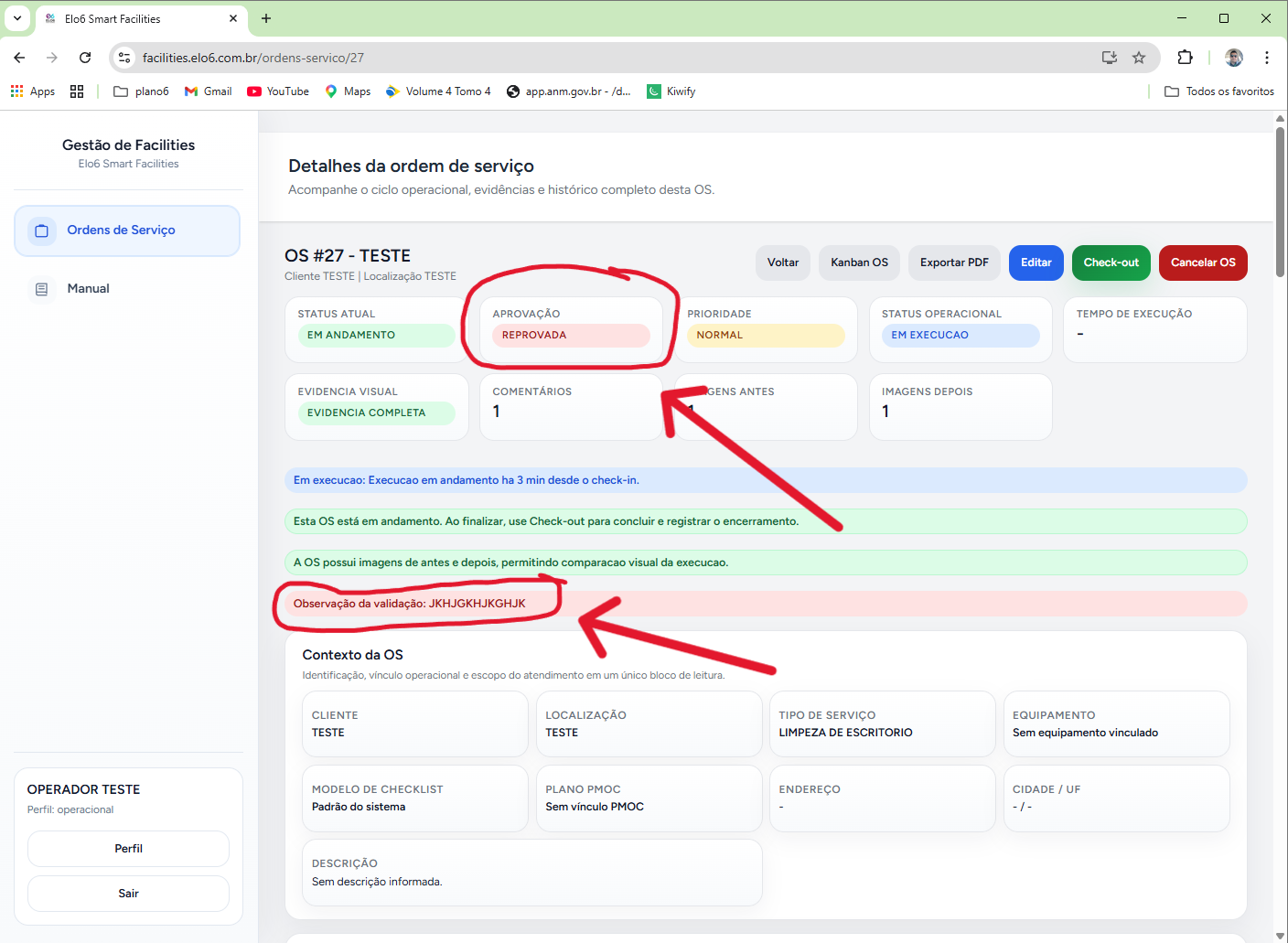
A conduta recomendada é:
- abrir a OS devolvida
- ler o histórico para entender que houve reprovação
- revisar checklist, comentários e anexos
- identificar o que está insuficiente ou inconsistente
- complementar a execução documental
- realizar novo check-out somente depois de corrigir o que faltou
O erro mais grave nesse cenário é tentar repetir o check-out sem revisar o que motivou a reprovação. Isso apenas reenvia uma OS ainda frágil para aprovação.
Considerações específicas de uso mobile
No ambiente mobile, o módulo de OS exige disciplina maior do usuário. A base atual não utiliza fluxo offline. Isso significa que o Operador depende do ambiente online para criar ordem, registrar comentário, subir imagem, preencher checklist e fechar a execução.
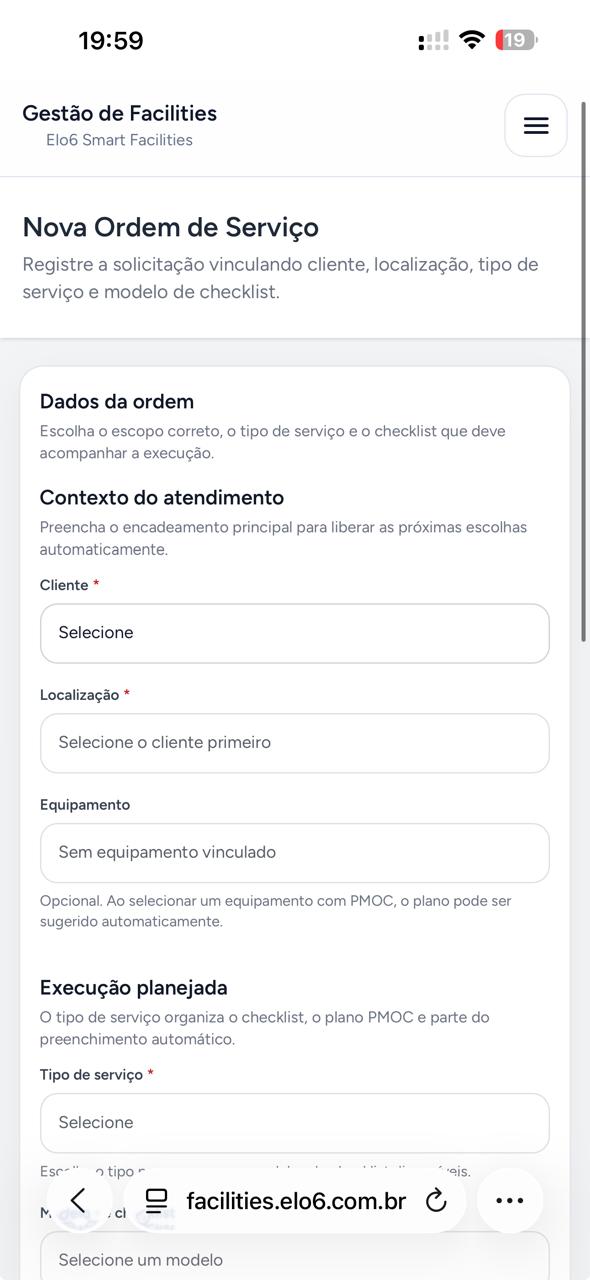
Além disso, a tela de criação foi simplificada. Os cards de contexto que ficavam na parte superior foram retirados, justamente para aliviar o visual e tornar o preenchimento mais direto. Em dispositivos touch, a seleção de cliente também foi ajustada para reduzir atrito na escolha.
Boas práticas específicas para mobile:
- confirmar conectividade antes de iniciar o preenchimento
- preencher os campos com calma, em ordem sequencial
- registrar evidências durante a execução, e não depois
- revisar o status antes de tentar anexar ou comentar
- evitar múltiplos retornos entre telas sem necessidade
Boas práticas do perfil Operador
O Operador deve ser treinado para atuar com método. Em vez de pensar a OS como formulário, deve enxergá-la como trilha operacional com impacto sobre todos os perfis seguintes. Uma criação correta facilita a validação. Um check-in feito no momento certo melhora a cronologia. Comentários bem escritos ajudam a supervisão. Imagens adequadas elevam a qualidade da aprovação. Um check-out criterioso reduz devoluções.
Limitações do perfil Operador
O Operador não pode:
- aprovar a conclusão final da OS
- atuar em Dashboard, Cockpit, Pendências, Planejamento, Financeiro, Usuários, Empresas, Clientes, Contratos, Equipamentos, PMOC, DRS ou Tipos de Serviço como módulos gerenciais
- excluir Ordem de Serviço
Manual do Supervisor
Introdução
O Supervisor é o perfil que transforma informação operacional em gestão. Sua função não é apenas acompanhar números, mas interpretar a situação da operação, tratar riscos, organizar prioridades, validar conclusões e sustentar a coerência da base operacional. Ele transita entre visão macro e ação corretiva, servindo de ponte entre quem executa e quem administra o ambiente em maior amplitude.
Primeiro acesso após login
Após o login, o Supervisor é direcionado ao Dashboard. Essa tela inicial existe para dar visão rápida do estado da operação antes que o usuário entre em qualquer módulo de detalhe.
Ao chegar ao Dashboard, o Supervisor encontra:
- cabeçalho com título da página
- descrição curta da finalidade do painel
- botões rápidos para OS, Kanban, Pendências e Planejamento
- filtros gerenciais por empresa, unidade, cliente e localização
- KPIs de operação
- blocos com ordens críticas, PMOC crítico e contratos em atenção
- atalhos analíticos para aprofundamento
A recomendação de uso inicial é sempre a mesma: antes de entrar em qualquer submódulo, o Supervisor deve ler o painel. Esse hábito melhora priorização, porque evita tomar decisão baseada apenas em sensação ou urgência informal.
Entendimento do menu disponível
O menu do Supervisor inclui os módulos essenciais para controle operacional:
- Dashboard
- Cockpit
- Ordens de Serviço
- PMOC
- Clientes
- DRS
- Pendências
- Planejamento Operacional
- módulos operacionais de manutenção de base, como contratos, localizações, equipamentos e checklist
Esse menu expressa o papel do perfil: menos amplitude administrativa do que o Administrador, mas forte capacidade de leitura, tratamento e validação da operação.
Como ler o Dashboard do Supervisor
O Dashboard foi desenhado como painel principal da operação. Ele concentra leitura de backlog, ordens pendentes de aprovação, ordens paradas, criticidade de PMOC e contratos próximos do vencimento.
A leitura correta do painel deve seguir uma ordem lógica:
- verificar se há filtros ativos
- ler os KPIs do topo
- olhar a fila de ordens que exigem atenção
- observar a agenda PMOC crítica
- revisar contratos em atenção
- decidir qual módulo precisa ser acessado em seguida
Essa ordem de leitura é importante porque o Dashboard não é apenas vitrine. Ele é instrumento de priorização.
Indicadores do Dashboard e seu uso prático
Os indicadores do topo costumam incluir, entre outros:
- total de OS
- backlog
- pendentes de aprovação
- concluídas
- ordens paradas há 48h+
- tempo médio de execução
- PMOC a vencer
- PMOC vencido
- contratos vencidos
- contratos a vencer
Cada indicador aponta para um risco diferente. O Supervisor precisa aprender a interpretar impacto, e não apenas volume. Um backlog alto pode exigir redistribuição. Uma fila elevada de aprovação indica gargalo de validação. Ordens paradas há 48 horas sugerem quebra de ritmo operacional. PMOC vencido representa exposição de conformidade.
Uso dos filtros gerenciais
A área de filtros do Dashboard permite recortar a visão sem sair da lógica do painel. O Supervisor pode filtrar por empresa, unidade, cliente e localização.
A boa prática é aplicar recortes quando a análise precisa ser localizada. Exemplo: ao perceber criticidade geral, o Supervisor pode entrar no filtro por cliente ou localização para descobrir onde está concentrado o problema.
Uso dos atalhos analíticos
O Dashboard traz uma seção de atalhos analíticos para páginas específicas. Esses atalhos existem para aliviar o painel principal e concentrar análises mais pesadas em telas próprias.
Os atalhos disponíveis incluem:
- Produtividade operacional
- Conformidade PMOC
- Pendências por localização
- Qualidade da evidência
Produtividade operacional
Ao acessar Produtividade operacional, o Supervisor entra em uma visão por usuário. Essa tela ajuda a entender quem está abrindo, executando e fechando ordens, além de revelar tempos médios, check-ins, check-outs e volume de ordens paradas.
Essa tela é especialmente útil para:
- identificar concentração de carga
- perceber usuários com alto volume de OS em andamento
- monitorar quantidade de fechamentos
- comparar qualidade de evidência entre executores
Conformidade PMOC
Essa visão apoia leitura de cobertura e aderência do ambiente PMOC. O Supervisor deve usá-la quando precisa entender se contratos, checklists, localizações e rotinas estão sustentando adequadamente os planos previstos.
Pendências por localização
Essa leitura ajuda a encontrar bases mais expostas. É particularmente útil quando o Supervisor quer sair da lógica por usuário e passar a enxergar risco por local de atendimento.
Qualidade da evidência
Essa visão permite leitura mais fina sobre o uso de imagens e consistência visual das OS. Ela é valiosa porque a qualidade da evidência interfere diretamente na robustez da validação.
Como usar Pendências Executivas
O módulo Pendências funciona como uma fila priorizada de tratamento. Ele transforma riscos operacionais em itens visíveis e acionáveis. Em vez de o Supervisor procurar problemas de forma dispersa, o sistema traz um funil organizado por criticidade.
Ao entrar nessa tela, o usuário encontra:
- cabeçalho explicando a finalidade da fila
- resumo por criticidade
- filtros por contexto
- listagem priorizada com categoria, contexto, detalhe e ação
A forma correta de operar essa página é:
- ler o resumo de criticidade
- filtrar, se necessário, por empresa, cliente ou localização
- identificar a categoria da pendência
- abrir a ação sugerida pelo item
- tratar a causa raiz no módulo de destino
- voltar para a fila e validar o efeito da correção
As categorias podem envolver contrato, PMOC, equipamento sem contrato, equipamento sem localização, equipamento sem checklist e OS em atenção. Em treinamento, deve ficar claro que essa tela é uma porta de entrada para correção, e não o lugar onde a pendência “se resolve sozinha”.
Como usar o Planejamento Operacional
O módulo Planejamento Operacional é um ambiente de condução do tratamento. Ele não substitui a execução da OS nem a fila de pendências, mas ajuda a organizar a resposta da equipe sobre o que precisa ser tratado.
Ao abrir essa página, o Supervisor encontra:
- filtros por contexto e critério
- resumo do conjunto analisado
- itens com status como
Novo,Em tratamento,Aguardando,ConcluídoeDispensado - possibilidade de atribuir ou atualizar o tratamento conforme o fluxo da página
A leitura correta desse módulo é mais gerencial do que executiva. O Supervisor deve usá-lo para entender o estágio de resposta dos itens e manter a disciplina do tratamento.
Como validar a conclusão de uma Ordem de Serviço
A validação de conclusão é uma das funções mais críticas do Supervisor. Nessa etapa, ele atua como garantidor de qualidade do encerramento operacional.
O fluxo recomendado é:
- acessar
Ordens de Serviço - filtrar por
Aguardando aprovação - abrir a OS desejada
- ler o cabeçalho e confirmar contexto
- revisar checklist, comentários, imagens e histórico
- avaliar se a evidência sustenta a execução
- decidir entre aprovar ou reprovar
- confirmar a ação
O que o Supervisor deve observar antes de aprovar
A aprovação não deve ser mecânica. O Supervisor precisa verificar:
- se o checklist faz sentido para o serviço
- se os comentários realmente descrevem a execução
- se a evidência visual é suficiente
- se o histórico está coerente com o ciclo esperado
- se não há indícios de preenchimento formal sem execução correspondente
O que acontece quando aprova
A OS passa para Concluída. A partir desse momento, o ciclo é considerado encerrado.
O que acontece quando reprova
A OS volta para Em andamento. Isso devolve a ordem ao fluxo operacional para complementação ou correção.
Impacto dessa decisão
Essa decisão afeta diretamente o Operador, que precisará retomar o registro, e também influencia a consistência da base, os indicadores de qualidade e a confiabilidade do histórico.
Manutenção da base operacional
O Supervisor também atua sobre a base que sustenta a operação. Ele pode criar e editar clientes, localizações, contratos, equipamentos, planos PMOC, modelos de checklist, DRS e Ordens de Serviço dentro do seu escopo.
O princípio que deve orientar essa atuação é simples: base desatualizada gera pendência futura. Quando contrato, localização, equipamento ou checklist não refletem a realidade operacional, o sistema deixa de ser instrumento de controle e passa a acumular ruído.
Boas práticas do perfil Supervisor
O Supervisor deve iniciar a rotina pelo Dashboard e terminar a rotina revendo aprovações pendentes, principais pendências e itens críticos de PMOC. Também deve evitar validação superficial de OS. A robustez da supervisão não está em aprovar rápido, mas em aprovar com critério.
Outras boas práticas:
- usar filtros para análise localizada
- revisar a fila de Pendências diariamente
- acompanhar qualidade da evidência, e não apenas volume de execução
- tratar cadastro operacional como parte da gestão
- usar o Planejamento como mecanismo de disciplina do tratamento
Limitações do perfil Supervisor
O Supervisor não pode acessar Financeiro, não gerencia Usuários, não gerencia Tipos de Serviço, não opera a governança global de permissões e não possui poder de exclusão dos principais cadastros operacionais. Também não pode excluir Ordem de Serviço.
Manual do Administrador
Introdução
O Administrador é o perfil que reúne leitura executiva, capacidade administrativa e controle financeiro dentro do escopo permitido. Seu papel é manter o ambiente operacional funcionando com governança prática: acompanhar a operação, gerenciar usuários, sustentar a estrutura cadastral, controlar documentos e operar o financeiro. Ao mesmo tempo, esse perfil não substitui o nível máximo do sistema, que continua reservado ao master para governança global e determinadas ações estruturais.
Primeiro acesso após login
Depois do login, o Administrador entra no Dashboard. Embora a estrutura da tela seja semelhante à do Supervisor, o Administrador a utiliza com um horizonte mais amplo, porque dela pode partir tanto para rotinas operacionais quanto para decisões administrativas e financeiras.
Na primeira leitura da página, o usuário encontra:
- indicadores de backlog e criticidade
- fila de ordens em atenção
- alertas de PMOC
- contratos em atenção
- filtros por contexto
- atalhos analíticos
- acessos rápidos aos módulos principais
O ritual de entrada recomendado é:
- confirmar o recorte atual
- ler os principais indicadores operacionais
- identificar pendências de aprovação ou ordens paradas
- decidir se a prioridade do momento é operacional, cadastral, documental, de usuários ou financeira
Entendimento do menu disponível
O Administrador visualiza um conjunto mais amplo de módulos, como:
- Dashboard
- Cockpit
- Ordens de Serviço
- PMOC
- Financeiro
- Empresas
- Clientes
- DRS
- Usuários
- Tipos de Serviço
- Pendências
- Planejamento
Essa amplitude exige treinamento mais cuidadoso. O Administrador não deve ser apenas alguém que “tem acesso a tudo do escopo”, mas alguém que entende quando e por que entrar em cada módulo.
Dashboard com visão executiva
O Dashboard do Administrador tem a mesma base operacional do Supervisor, mas sua leitura costuma servir a decisões mais amplas, inclusive de estrutura e investimento.
O Administrador deve observar:
- backlog e ordens em atraso
- pendências de validação
- criticidade de PMOC
- contratos próximos do vencimento
- recortes por empresa ou unidade
- pontos de ruptura que exigem ação administrativa
Essa tela é o melhor ponto de partida para decisões transversais, porque conecta o estado da operação com a necessidade de ajuste de base, equipe ou priorização.
Gestão de usuários
O módulo Usuários é um dos centros da atuação administrativa. Nele, o Administrador pode visualizar, criar, editar, inativar, reativar e redefinir senha de usuários dentro do escopo que tem autorização para gerenciar.
Ao entrar na tela, o usuário encontra:
- cabeçalho com contexto da gestão
- filtros por nome, e-mail, perfil e status
- resumo quantitativo da listagem
- tabela ou cartões com nome, e-mail, perfil, status, escopo e indicadores operacionais
- botões para editar, inativar, reativar e redefinir senha
- atalho para auditoria de usuários
- botão para criação de novo usuário
Como criar um novo usuário
- Acesse
Usuários. - Clique em
Novo usuário. - Preencha os dados básicos do cadastro.
- Defina o perfil permitido.
- Configure o escopo de acesso conforme empresa, unidade, cliente ou localização.
- Revise as informações.
- Salve o cadastro.
Como editar usuário existente
- Na listagem, localize o usuário.
- Clique em
Editar. - Revise o perfil atual.
- Ajuste os vínculos de escopo, se necessário.
- Salve a alteração.
- Volte à listagem e confirme o resultado.
Como redefinir senha
- Na listagem ou na tela de edição, localize a ação de redefinição de senha.
- Informe a nova senha.
- Confirme a senha.
- Salve.
- Oriente o usuário final a utilizar apenas a nova credencial.
Como inativar ou reativar
- Localize o usuário na lista.
- Clique em
InativarouReativar. - Aguarde a confirmação do sistema.
- Confirme se o status foi alterado visualmente na listagem.
Limite real da gestão de usuários
O Administrador não pode criar perfis acima do seu nível funcional. Em termos práticos, gerencia usuários do escopo permitido e perfis operacionais compatíveis, mas não assume governança global.
Manutenção da estrutura cadastral
O Administrador atua sobre parte importante da estrutura do ambiente. Isso inclui manutenção de filiais, clientes, localizações, tipos de serviço, contratos, equipamentos, PMOC e documentos relacionados à operação.
O treinamento desse perfil deve deixar claro que “manter estrutura” não significa apenas preencher cadastro. Cada vínculo influencia telas, permissões e opções futuras no fluxo de OS.
Exemplo de lógica de manutenção
Quando o Administrador altera cliente, localização ou tipo de serviço, ele está interferindo diretamente em:
- opções visíveis na criação de OS
- coerência do contexto operacional
- consistência de filtros
- rastreabilidade dos atendimentos
- qualidade do planejamento e das pendências
Por isso, sempre que houver manutenção estrutural, a revisão final deve incluir coerência entre vínculo e finalidade prática.
Atuação no Financeiro
O módulo Financeiro é exclusivo do conjunto administrativo e representa um dos diferenciais mais relevantes entre Supervisor e Administrador.
Ao entrar nessa tela, o usuário encontra:
- cabeçalho com contexto de gestão financeira
- filtros por empresa, competência e período
- atalhos para centros de custo, tipos de receita, tipos de despesa e cadastros genéricos
- links para
ReceitaseDespesas - KPIs de resultado financeiro
- ações de abertura de DRE e exportação de relatório, quando disponíveis
Como usar os filtros financeiros
A leitura financeira depende muito do recorte. Por isso, a capacitação deve ensinar primeiro o uso correto dos filtros, e só depois a interpretação dos valores.
Fluxo recomendado:
- entrar em
Financeiro - selecionar a empresa desejada, quando necessário
- definir competência ou período
- aplicar os filtros
- revisar os indicadores atualizados
- só então aprofundar em receitas, despesas ou DRE
Como interpretar os principais indicadores financeiros
A tela costuma consolidar:
- total de receitas no período
- total de despesas no período
- resultado do período
- entradas realizadas
- saídas realizadas
A interpretação correta exige atenção ao recorte selecionado. Um resultado positivo ou negativo não deve ser lido de forma isolada sem validar a empresa, o período e o contexto da análise.
Leitura e uso da DRE
A DRE é uma leitura mais estruturada do resultado e não deve ser tratada como simples atalho de relatório. Ela ajuda o Administrador a analisar o desempenho financeiro com outra profundidade.
A melhor prática é acessar a DRE depois de validar filtros e KPIs gerais. Isso evita que o usuário mergulhe em detalhe com base em recorte incorreto.
Gestão de DRS
O Administrador também pode atuar no módulo DRS com maior amplitude do que perfis consultivos. Isso inclui criar, editar, visualizar, baixar e, quando a regra permitir, excluir registros documentais.
Ao usar esse módulo, o Administrador deve entender que DRS não é apenas um repositório de arquivos. É também uma camada de controle documental por empresa e competência, com implicação de monitoramento.
Fluxo prático de uso do DRS
- Acesse
DRS. - Defina empresa e competência, se necessário.
- Filtre por status, categoria ou tipo documental.
- Revise a listagem.
- Para criar, clique em
Novo DRS. - Preencha os dados obrigatórios.
- Anexe o arquivo.
- Salve.
- Para editar, abra o documento e clique em
Editar. - Para download, abra o registro e acione a opção de arquivo.
- Para exclusão, use a ação disponível somente quando a regra do sistema permitir.
Validação de OS com visão administrativa
O Administrador também pode validar a conclusão das Ordens de Serviço. O procedimento operacional é semelhante ao do Supervisor, mas com possibilidade adicional de cruzar essa análise com contexto estrutural e financeiro.
Ao validar uma OS, o Administrador deve revisar:
- coerência do serviço executado
- robustez do checklist
- suficiência das evidências
- consistência dos comentários
- histórico da ordem
- eventual resultado financeiro, quando a ordem já estiver concluída e o bloco financeiro estiver disponível
Esse último ponto é importante: o resultado financeiro da OS não aparece para qualquer perfil nem em qualquer estado. A leitura financeira da ordem é condicionada a status concluído, permissão financeira e compatibilidade de escopo.
Boas práticas do perfil Administrador
O Administrador deve atuar com visão integrada. Isso significa não tratar módulos como ilhas independentes. Uma pendência operacional pode ter origem em cadastro. Um problema de cadastro pode impactar a abertura de OS. Um desequilíbrio financeiro pode exigir leitura de estrutura e carteira. Um usuário mal parametrizado pode comprometer execução.
Boas práticas recomendadas:
- iniciar o dia pelo Dashboard
- tratar priorização operacional antes de análises secundárias
- revisar escopo ao criar ou editar usuários
- usar filtros financeiros com disciplina
- manter DRS organizado por competência e empresa
- usar a validação de OS como controle de qualidade e não apenas como despacho final
Limitações do perfil Administrador
Apesar da amplitude de acesso, o Administrador não opera a camada global de governança de acessos. Também não cria empresa nova na esfera reservada ao master, não altera dados principais de empresa como nível máximo e não pode excluir Ordem de Serviço.
As exclusões efetivamente disponíveis para esse perfil concentram-se, na base atual, em DRS e registros financeiros, sempre dentro do escopo autorizado.
Observações finais
Este manual foi construído para funcionar tanto como documento institucional quanto como base de treinamento. Por isso, ele não se limita a listar permissões. Ele procura ensinar o modo de operar o sistema com contexto, consequência e responsabilidade sobre o fluxo.
A principal diretriz transversal entre todos os perfis é esta: cada ação no sistema produz efeito real sobre a etapa seguinte. Uma OS mal criada compromete a execução. Uma execução mal documentada enfraquece a validação. Uma validação superficial reduz a confiança da base. Um cadastro inconsistente gera pendência futura. Um usuário mal parametrizado cria ruído operacional.
Por essa razão, o uso correto do sistema não deve ser ensinado apenas como sequência de cliques, mas como cadeia de impacto entre perfis e módulos.